Showing posts with label സാങ്കേതികം. Show all posts

ഫോട്ടോകളുടെ വലിപ്പം ഒറ്റയടിക്ക് കുറക്കാം.

>> Saturday, September 17, 2011


വിദ്യാഭ്യാസ വകുപ്പും IT@School ഉം സംയുക്തമായി കഴിഞ്ഞ വര്‍ഷം മുതല്‍ സ്ക്കുള്‍ കായിക മത്സരങ്ങളുടെ നടത്തിപ്പിന് നടപ്പിലാക്കിയ സോഫ്റ്റ്​വെയര്‍ കായികരംഗത്തെ ഒരു പുതിയ കാല്‍വെപ്പായിരുന്നു. വിജയകരമായിരുന്നു. സ്ക്കൂള്‍ തലങ്ങളില്‍ നിന്ന് ഓണ്‍ലൈനായി കുട്ടികളുടെ ഡാറ്റാ എന്റര്‍ ചെയ്യുകയും സബ് ജില്ലാതലങ്ങളില്‍ ആ ഡാറ്റാ ഉപയോഗിച്ച് സോഫ്റ്റ്​വെയറിന്റെ സഹായത്തോടെ മത്സരങ്ങള്‍ നടത്തുകയും ചെയ്യുന്നു. റവന്യു ജില്ലാ മത്സരങ്ങളും സംസ്ഥാന മത്സരങ്ങളും ഈ സോഫ്റ്റ്​വെയറിന്റെ സഹായത്താല്‍ കഴിഞ്ഞ വര്‍ഷം വളരെ വിജയകരമായി നടന്നു. സംസ്ഥാന മത്സരങ്ങളുടെ ഫലങ്ങള്‍ തല്‍സമയം തന്നെ ഇന്റര്‍നെറ്റില്‍ ലഭ്യമാക്കി. അതിനുള്ള സോഫ്റ്റ് വെയറിലേക്ക് അപ്​ലോഡ് ചെയ്യുന്ന കുട്ടികളുടെ ഫോട്ടോയുടെ വലിപ്പം 100kb ക്കും താഴേക്ക് മാറ്റേണ്ടതുണ്ട്. ഇത് ഓരോന്നോരാന്നായി ചെയ്യുന്നതിനു പകരം ഒരു ഫോള്‍ഡറിനുള്ളിലെ മുഴുവന്‍ ഇമേജുകളും ഒരുമിച്ച് format മാറ്റുകയോ resize ചെയ്യുകയോ ചെയ്യുന്നതിനായുള്ള converseen എന്ന സോഫ്റ്റ്​വെയറിനെക്കുറിച്ച് ചുവടെ വിശദീകരിച്ചിരിക്കുന്നു. ഒപ്പം സോഫ്റ്റ്​‌വെയറിലേക്കുള്ള ഡാറ്റാ എന്‍ട്രിയേക്കുറിച്ചുള്ള പൊതു നിര്‍ദ്ദേശങ്ങളും താഴെ നല്‍കിയിട്ടുണ്ട്.
Read More | തുടര്‍ന്നു വായിക്കുക

Read More | തുടര്‍ന്നു വായിക്കുക

ബ്ലോഗറില്‍ പുതിയൊരു ഗാഡ്ജറ്റ് കൂടി

>> Saturday, March 26, 2011


ബ്ലോഗറില്‍ ഇതാ പുതിയൊരു ഗാഡ്ഡറ്റ് കൂടി റിലീസ് ചെയ്തിരിക്കുന്നു. ബ്ലോഗറില്‍ ബ്ലോഗുടമ ഈ ഗാഡ്ജറ്റ് ഉള്‍പ്പെടുത്തുന്നതോടെ പുതുതായി ഒരു എന്‍ട്രി ബോക്സ് ബ്ലോഗില്‍ പ്രത്യക്ഷപ്പെടും. അവിടെ വായനക്കാരന്‍ തന്റെ ഇ-മെയില്‍ വിലാസം നല്‍കി സബ്മിറ്റ് ചെയ്യുന്നതോടെ സ്വന്തം മെയില്‍ ബോക്സിലേക്ക് പുതിയ പോസ്റ്റുകള്‍ പ്രസിദ്ധീകരിക്കപ്പെടുന്നതിനനുസരിച്ച് മെയിലായി എത്തുന്നു. നേരത്തേ ഫീഡ് ബേണര്‍ വഴി ചെയ്തിരുന്ന സംഗതി എളുപ്പത്തില്‍ ഒരൊറ്റ സബ്മിറ്റിലേക്ക് ഗൂഗിള്‍ ആവാഹിച്ചിരിക്കുന്നു. ഫീഡ് ബേണര്‍ അക്കൗണ്ട് നിര്‍മ്മിക്കുന്ന ജോലിയടക്കം ബ്ലോഗര്‍ സ്വയം ചെയ്തു കൊള്ളും. സൗകര്യപ്രദമല്ലേ? ഈയൊരു സംവിധാനമുണ്ടെങ്കില്‍, തല്പരരായ വായനക്കാരുടെ മെയില്‍ ബോക്സിലേക്ക് നമ്മുടെ ബ്ലോഗ് പോസ്റ്റുകളുടെ ഉള്ളടക്കവും ലിങ്കും മെയിലായി ചെല്ലും. ഇതോടെ, ഞാനൊരു പുതിയ പോസ്റ്റിട്ടു എന്ന് മെയിലായി അറിയിക്കേണ്ടെന്ന് ചുരുക്കം. എങ്ങനെ ഇപ്പണി ചെയ്യാം?

ഈ ഗാഡ്ജറ്റ് ഉള്‍പ്പെടുത്താന്‍ Blogger Dashboard - Design എന്ന ക്രമത്തില്‍ തുറക്കുക
ഈ സമയം താഴെ കാണുന്ന പോലെയാകും ജാലകം തുറന്നു വരിക
Add a Gadget ല്‍ ക്ലിക്ക് ചെയ്യുമ്പോള്‍ ഏറ്റവും മുകളില്‍ 'Follow by Email' എന്നൊരു ഗാഡ്ജറ്റ് ലിങ്ക് കാണാനാകും. അതിലെ + ചിഹ്നത്തില്‍ ക്ലിക്ക് ചെയ്യുക.

മുകളില്‍ കാണുന്നതു പോലെ ഓട്ടോ മാറ്റിക്കായിതന്നെ ഫീഡ് ബേണര്‍ അക്കൗണ്ട് നിര്‍മ്മിക്കപ്പെടുന്നു.
Save ചെയ്യുന്നതോടെ താഴെ കാണുന്നത് പോലെ നമ്മുടെ ബ്ലോഗില്‍ വായനക്കാര്‍ക്ക് ഈമെയില്‍ നല്‍കുന്നതിനുള്ള സബ്​മിറ്റ് വിന്‍ഡോ പ്രത്യക്ഷപ്പെടുന്നു.

Read More | തുടര്‍ന്നു വായിക്കുക

എസ്.എസ്.എല്‍.സി ഐടി പ്രാക്ടിക്കല്‍ പരീക്ഷ IT Practical

>> Monday, February 21, 2011


ഇത്തവണത്തെ എസ്.എസ്.എല്‍.സി. ഐടി പ്രായോഗിക പരീക്ഷ ഫെബ്രു.23നു തുടങ്ങി മാര്‍ച്ച് 9ന് മുമ്പ് തീരത്തക്ക രീതിയിലാണല്ലോ ക്രമീകരിച്ചിരിക്കുന്നത്. (സര്‍ക്കുലര്‍ കണ്ടല്ലോ, അല്ലേ..?). കഴിഞ്ഞ രണ്ടുവര്‍ഷങ്ങളായി ഈ വിഷയത്തെ അധികരിച്ച് മാത്​സ് ബ്ലോഗ് നല്‍കിയ പോസ്റ്റുകള്‍ ഉപകാരപ്പെടാത്തവരില്ലെന്ന് കണ്ടുമുട്ടുന്ന അധ്യാപകരൊക്കെ പറയും. ഈ വര്‍ഷവും ഇത്തരമൊരു പോസ്റ്റിന്റെ ആവശ്യകത വളരേയാണെന്ന് ഞങ്ങള്‍ക്ക് തികഞ്ഞ ബോധ്യമുണ്ട്. നിങ്ങള്‍ ഇന്‍സ്റ്റാള്‍ ചെയ്യാനുദ്ദേശിക്കുന്ന കംപ്യൂട്ടറില്‍ ഉള്ള ഓപറേറ്റങ് സിസ്റ്റം ഏതാണെന്ന് സ്വയം മനസ്സിലാക്കി ഇന്‍സ്റ്റാള്‍ ചെയ്യുന്ന രീതിയിലാണ് സോഫ്റ്റ്‌വെയറിന്റെ രൂപകല്പന. സോഫ്‌റ്റ്‌വെയറിന്റെ ഇന്‍സ്റ്റലേഷന്‍ സ്റ്റെപ്പുകളെപ്പറ്റി ഹസൈനാര്‍ മങ്കട തയ്യാറാക്കിയ സഹായകക്കുറിപ്പുകള്‍ താഴെ നല്‍കിയിരിക്കുന്നു. താഴെയുള്ള ലിങ്കില്‍ നിന്നും ഈ കുറിപ്പുകളുടെ പി.ഡി.എഫ് കോപ്പി ഡൌണ്‍ലോഡ് ചെയ്തെടുക്കുകയും ചെയ്യാം.
Read More | തുടര്‍ന്നു വായിക്കുക

Read More | തുടര്‍ന്നു വായിക്കുക

നഷ്ടപ്പെട്ട ഫയലുകള്‍ തിരിച്ചെടുക്കാം

>> Thursday, December 16, 2010

നമ്മുടെ സിസ്റ്റത്തില്‍ നിന്നും അബദ്ധവശാല്‍ ഡീലിറ്റ് ആയ ഫയലുകളെ restore ചെയ്യാനുതകുന്ന പല സോഫ്റ്റ്‌വെയറുകളും ഉബുണ്ടുവില്‍ ലഭ്യമാണ്. testdisk (photorec) , foremost എന്നിവ ഇവയില്‍ പ്രധാനപ്പെട്ട സോഫ്റ്റ്‌വെയറുകളാണ്. foremost എന്ന സോഫ്റ്റ്‌വെയര്‍ ഉപയോഗിച്ച് നഷ്ടപ്പെട്ട ഫയലുകള്‍ തിരിച്ചെടുക്കുന്ന വിധം താഴെ നല്‍കുന്നു
ആദ്യം foremost ഇന്‍സ്റ്റാള്‍ ചെയ്യാം. ഇന്‍സ്റ്റാള്‍ ചെയ്യാനായി താഴെയുള്ള കമാന്റ് ടെര്‍മിനലില്‍ റണ്‍ ചെയ്യുക.(നെറ്റ് കണക്ഷന്‍ വേണം)

sudo apt-get install foremost

OR

Ubuntu 10.04 ലേക്കുള്ള പാക്കേജ് ഇവിടെ നിന്നും 9.10 ലേക്കുള്ളത് ഇവിടെ നിന്നും ഡൗണ്‍ലോഡ് ചെയ്ത് Double Click ചെയ്ത് ഇന്‍സ്റ്റാള്‍ ചെയ്യാം

foremost ഉപയോഗിച്ച് pendrive or External Harddisk ലേക്ക് data recover ചെയ്യാനുള്ള രീതി താഴെ നല്‍കുന്നു

Data നഷ്ടപ്പെട്ട partion ന്റെ drive letter താഴെയുള്ള കമാന്റിലൂടെ കണ്ടുപിടിക്കുക

sudo fdisk -l

അപ്പോള്‍ ലഭിച്ച റിസള്‍ട്ടിന്റെ മാതൃക താഴെ നല്‍കുന്നു.

Device Boot Start End Blocks Id System
/dev/sda1 * 1 3231 25952976 83 Linux
/dev/sda2 3232 6079 22876560 7 HPFS/NTFS
/dev/sda4 6080 19457 107458785 5 Extended
/dev/sda5 6080 6261 1461883+ 82 Linux swap / Solaris
/dev/sda6 6262 12316 48635904 83 Linux
/dev/sda7 12317 19457 57360051 83 Linux

ഇതില്‍ /dev/sda7 എന്ന ഡ്രൈവിലെ ഫയലുകളാണ് ഡീലിറ്റ് ആയതെന്ന് കരുതുക.


ഇനി pendrive or External Harddisk കമ്പ്യൂട്ടറില്‍ ഘടിപ്പിച്ചതിന് ശേഷം താഴെയുള്ള കമാന്റിലൂടെ pendrive or External Harddisk മൗണ്ട് ചെയ്ത path എന്താണെന്ന് മനസ്സിലാക്കുക.

sudo df ( റിസള്‍ട്ടിലെ ഓരോ വരിയുടെയും അവസാനം നോക്കുക.)

320 GB External Hard disc ഘടിപ്പിച്ച സിസ്റ്റത്തില്‍ ലഭിച്ച റിസള്‍ട്ടിന്റെ മാതൃക.

Filesystem 1K-blocks Used Available Use% Mounted on
/dev/sda6 47872352 24439912 21000648 54% /
none 443108 308 442800 1% /dev
none 447328 448 446880 1% /dev/shm
none 447328 308 447020 1% /var/run
none 447328 0 447328 0% /var/lock
none 447328 0 447328 0% /lib/init/rw
/dev/sdb5 30275680 14444768 15830912 48% /media/MH
/dev/sdb2 51215216 24474488 26740728 48% /media/6069986746998DAC
/dev/sdb4 190012368 76024896 113987472 41% /media/6E9D-7001
/dev/sdb3 40313996 477804 37788308 2% /media/store

(Data നഷ്ടപ്പെട്ട പാര്‍ട്ടീഷ്യനിലേക്ക് ഗ്രാഫിക്കലായി ലോഗിന്‍ ചെയ്യാന്‍ പറ്റുന്നുണ്ടെങ്കില്‍ sudo df എന്ന കമാന്റ് ഉപയോഗിച്ചാല്‍ തന്നെ ഡിവൈസ് ലെറ്റര്‍ കണ്ടുപിടിക്കാന്‍ സാധിക്കും. മുകളില്‍ കാണിച്ച റിസള്‍ട്ടില്‍ ആദ്യവരിയുടെ അവസാനം നോക്കൂ. Root (/) പാര്‍ട്ടീഷ്യനാണത്)

ഇതില്‍ External Hard disc മൗണ്ട് ചെയ്ത /media/6E9D-7001 എന്ന പാര്‍ട്ടീഷ്യനിലേക്കാണ് ഡാറ്റകള്‍ Recover ചെയ്യേണ്ടതെന്നിരിക്കട്ടെ
( പെന്‍ഡ്രൈവിന് പേര് നല്‍കിയിട്ടുണ്ടെങ്കില്‍ അതായിരിക്കും /media ക്ക് ശേഷം ഉണ്ടാവുക.)
അതിനായി /media/6E9D-7001 യില്‍ ഒരു ഫോള്‍ഡര്‍ നിര്‍മ്മിക്കുക. ഉദാഹരണമായി recover എന്ന പേരില്‍ ഒരു ഫോള്‍ഡര്‍ നിര്‍മ്മിക്കാം.

mkdir /media/6E9D-7001/recover

ഇനി foremost ഉപയോഗിച്ച് /dev/sda7 യിലെ നഷ്ടപ്പെട്ട ഡാറ്റകളെ /media/6E9D-7001/recover എന്ന ഫോള്‍ഡറിലേക്ക് Recover ചെയ്യാം.

sudo foremost -i /dev/sda7 -o /media/6E9D-7001/recover

ഇങ്ങനെ നല്‍കമ്പോള്‍ ആ പാര്‍ട്ടീഷ്യനിലെ എല്ലാ ടൈപ്പ് ഫയലുകളും Recover ചെയ്യുന്നത് കൊണ്ട് നമുക്ക് ആവശ്യമുള്ള ഫയല്‍ തെരഞ്ഞെടുക്കുക എന്നത് വളരെ ബുദ്ധിമുട്ട് നിറഞ്ഞതാണ്. താഴെ പറയുന്ന രീതിയില്‍ ഫയല്‍ ടൈപ്പ് നല്‍കി സെര്‍ച്ച് ചെയ്യുകയാണെങ്കില്‍ ഡാറ്റകളെ കണ്ടെത്തുന്നത് കൂടുതല്‍ എളുപ്പമാകും.

sudo foremost -t jpg /dev/sda7 -o /media/6E9D-7001/recover

(ശ്രദ്ധിക്കുക : സിസ്റ്റം എത്ര പ്രവശ്യം ഫോര്‍മാറ്റ് ചെയ്തിട്ടുണ്ടോ അത്രയും ഡാറ്റകളെ Recover ചെയ്യും. ആയതിനാല്‍ കൂടുതല്‍ സ്പേസ് ഉള്ള External Hard disk ലേക്ക് Recover ചെയ്യുകയാണ് നല്ലത്.)

ഇവിടെ jpg ഫോര്‍മാറ്റുകള്‍ മാത്രമാണ് Recover ചെയ്യുന്നത്. കമാന്റില്‍ jpg പകരം മറ്റ് ഫയല്‍ ടൈപ്പ് നല്‍കിയാല്‍ അവ മാത്രം Restore ചെയ്യാം

പ്രവര്‍ത്തനം പെട്ടെന്ന് അവസാനിപ്പിക്കണമെങ്കില്‍ Ctrl+C ക്ലിക്ക് ചെയ്യുക.

നല്കാവുന്ന ഫയല്‍ ടൈപ്പുകള്‍
zip ( jar, zip , Open Office docs are just zip’d XML files so they are extracted as well. These include SXW, SXC, SXI, and SX? for undetermined OpenOffice files.) gif , png, bmp, avi, exe, mpg, wav, riff (This will extract AVI and RIFF since they use the same file format),wmv ,pdf, ole (This will grab any file using the OLE file structure.This includes PowerPoint, Word, Excel Access) doc (Note it is more efficient to run OLE as you get more bang for your buck. If you wish to ignore all other ole files then use this.) htm , cpp(C source code detection, note this is primitive and may generate documents other than C code.)
all - Run all pre-defined extraction methods. [Default if no -t is specified]

എല്ലാ ഫയല്‍ ഫോര്‍മാറ്റുകളും പ്രത്യേകം നല്‍കി സെര്‍ച്ച് ചെയ്യാന്‍ സാധിക്കില്ല എന്നത് ഈ യൂട്ടിലിട്ടിയുടെ ഒരു പരിമിതി തന്നെയാണ്.

NB : The recovered files (External hard disc ന് പകരം സിസ്റ്റത്തിലേക്ക് Restore ചെയ്യുകയാണെങ്കില്‍) will then be owned by root. Change their ownership so that you can use them:

sudo chown -R youruser:youruser /path_name/folder_name

command ന്റെ കൂടുതല്‍ options അറിയാന്‍ ..

foremost -h

OR

man foremost

അവലംബം:DataRecovery

Read More | തുടര്‍ന്നു വായിക്കുക

ലൈവ് സിഡി ഉപയോഗിക്കേണ്ടത് എങ്ങിനെ?

>> Thursday, November 18, 2010


ഉബുണ്ടു പരിശീലനവുമായി ബന്ധപ്പെട്ട നമ്മുടെ മുന്‍ പോസ്റ്റുകളെല്ലാം ഒട്ടേറെ പേര്‍ക്ക് ഉപകാരപ്രദമായെന്നറിയിച്ചിരുന്നു. ഉബുണ്ടു ഇന്‍സ്റ്റലേഷന്‍ പോസ്റ്റില്‍ വന്ന കമന്റുകളുടെ എണ്ണം തന്നെ അത് പലര്‍ക്കും പല തരത്തില്‍ ഉപകരിച്ചു എന്നതിന് തെളിവാണ്. ഏതാണ്ട് 180 നു മേല്‍ കമന്റുകളാണ് ആ പോസ്റ്റിന് ലഭിച്ചത്. ഉബുണ്ടു പാഠങ്ങളുടെ ഭാഗമായി ഡോ.അനില്‍കുമാര്‍ പുതിയ പോസ്റ്റ് തയ്യാറാക്കിയിരിക്കുന്നത് ഒട്ടേറെ പ്രശ്നങ്ങള്‍ക്കുള്ള ഒരു പരിഹാരവുമായാണ്.

  • നമ്മുടെ വീട്ടിലെ സിസ്റ്റത്തില്‍ ലിനക്സ് ഇല്ലായെന്നിരിക്കട്ടേ. അതേ സിസ്റ്റം ഉപയോഗിക്കുന്ന മറ്റുള്ളവര്‍ക്ക് ലിനക്സ് ഇന്‍സ്റ്റാള്‍ ചെയ്യാന്‍ താല്പര്യമില്ല. പക്ഷേ നമുക്ക് നാളെ സ്ക്കൂളില്‍ പഠിപ്പിക്കേണ്ട ഒരു സംഗതി ചെയ്തു നോക്കുകയും വേണം. എന്താ ചെയ്യുക?

  • അല്ലെങ്കില്‍ സിസ്റ്റത്തില്‍ ഇന്‍സ്റ്റാള്‍ ചെയ്തിരിക്കുന്ന ഓപ്പറേറ്റിങ് സിസ്റ്റത്തിന് തകരാറുണ്ടായി. അതു വിന്‍ഡോസാകട്ടെ, ലിനക്സാകട്ടെ. സിസ്റ്റത്തില്‍ നിന്നും ഏതെങ്കിലും നമുക്കാവശ്യമുള്ള ഒരു ഫയല്‍ എടുക്കണം. നിലവിലുള്ള സിസ്റ്റത്തില്‍ പുതുതായി ഇന്‍സ്റ്റലേഷന്‍ നടത്തിയാല്‍ ആ ഫയല്‍ നഷ്ടപ്പെടും. ഇതിനായി റിക്കവറി ഇന്‍സ്റ്റലേഷനൊന്നും സമയമില്ല. എന്താ ചെയ്യുക?

  • ഓപ്പറേറ്റിങ് സിസ്റ്റം പാസ്​വേഡ് ഉപയോഗിച്ച് പ്രൊട്ടക്ട് ചെയ്തിരിക്കുന്നു, പാസ്വേഡ് നഷ്ടമായി, ഓപ്പറേറ്റിങ് സിസ്റ്റം തുറക്കാനാകുന്നില്ല. പക്ഷെ അതിനുള്ളിലെ ഒരു ഫയല്‍ നമുക്ക് എടുക്കണം. എന്താ ചെയ്യുക?

ഇങ്ങനെയുള്ള നിരവധി പ്രശ്നങ്ങള്‍ക്കുള്ള വളരെ ഫലപ്രദമായ ഒരു പരിഹാരമാണ് ലൈവ് സി.ഡി. ഇതിനേപ്പറ്റി പലര്‍ക്കും അറിയില്ലായെന്നതാണ് വാസ്തവം. എന്നാല്‍ എല്ലാവരും, പ്രത്യേകിച്ച് ഐടി കൈകാര്യം ചെയ്യുന്നവര്‍ ഈ യൂട്ടിലിറ്റിയെപ്പറ്റി അറിഞ്ഞിരിക്കണം. കാരണം, മുകളില്‍ അക്കമിട്ടു നിരത്തിയതുപോലൊരു പ്രശ്നം നമുക്ക് അഭിമുഖീകരിക്കേണ്ടി വരുമ്പോഴായിരിക്കും ഈ അറിവിന്റെ ഗുണം മനസ്സിലാക്കാനാവുന്നത്. വലിയ സാങ്കേതിക പരിജ്ഞാനമില്ലെങ്കില്‍പ്പോലും നിസ്സാരമായി ഒരാളുടേയും സഹായമില്ലാതെ നമുക്ക് ഈ പ്രശ്നം പരിഹരിക്കാനാകും. നാളെ നമുക്കു മുന്നിലിരിക്കുന്ന കുട്ടികള്‍ ലൈവ് സിഡിയെപ്പറ്റി ചോദിച്ചാല്‍ എന്തു മറുപടിയാകും നാം നല്‍കുക?

ഉബുണ്ടു ഇന്‍സ്റ്റാള്‍ ചെയ്യാത്ത ഒരു സിസ്റ്റത്തില്‍ ലൈവ് സിഡി ഉപയോഗിച്ച് കയറി ഓപ്പണ്‍ ഓഫീസ് റൈറ്റര്‍ തുറന്ന് നമുക്കാവശ്യമായ കാര്യങ്ങള്‍ ചെയ്തു നോക്കുന്നതിനേപ്പറ്റി ചിത്രങ്ങളുടെ സഹായത്തോടെ താഴെ വിശദീകരിച്ചിരിക്കുന്നു.

ഉബുണ്ടുവിലെ ലൈവ് സിഡിയെക്കുറിച്ചുള്ള ഈ അറിവ് പങ്കുവെക്കുന്നത് നമ്മുടെ ലിനക്സ് ടീമില്‍ അംഗമായിട്ടുള്ള ഡോ.അനില്‍കുമാറാണ്. അധ്യാപകര്‍ക്കു വേണ്ടി തന്റെ പരീക്ഷണങ്ങളും മനസ്സിലാക്കിയ അറിവുകളും പങ്കുവെക്കുകയാണ് അദ്ദേഹം. വിശദമായൊരു ആമുഖം നല്‍കാതെ ഉബുണ്ടുവിന്റെ രണ്ടാം പാഠത്തിലേക്ക് കടക്കാം.

എന്താണ് ലൈവ് സി.ഡിയെന്ന ചോദ്യത്തിനുള്ള ഉത്തരമാകട്ടെ ആദ്യം. കൂടുതല്‍ പൂര്‍ണ്ണമായും പ്രവര്‍ത്തന സജ്ജമായ ഓപ്പറേറ്റിങ് സിസ്റ്റം അടങ്ങുന്ന ഒരു ബൂട്ടബിള്‍ സിഡിയെ ലൈവ് സിഡി എന്ന് വിളിക്കുന്നു. ഹാര്‍ഡ് ഡിസ്ക് പോലെയുള്ള സ്റ്റോറേജ് സംവിധാനങ്ങള്‍ ഉപയോഗിക്കാതെ സിഡിയില്‍ നിന്നും ബൂട്ട് ചെയ്ത് ഉബുണ്ടു ഉപയോഗിക്കാന്‍ ഈ സിഡി നമ്മെ സഹായിക്കുന്നു. ആദ്യ കാലങ്ങളില്‍ ഇന്‍സ്റ്റലേഷനും ലൈവ് ഉപയോഗത്തിനും വെവ്വെറെ സിഡികളാരുന്നെങ്കില്‍ ഇന്ന് ഇന്‍സ്റ്റലേഷന്‍ കം ലൈവ് സിഡിയായാണ് ഏറെ ഡിസ്ട്രിബ്യൂഷനുകളും വരുന്നത്.

ഉബുണ്ടു 10.04 ഇതുപോലെയുള്ള ഒരു സിഡി ആയതിനാല്‍ ഇന്‍സ്റ്റാള്‍ ചെയ്യാതെ ഇതു പ്രവര്‍ത്തിപ്പിക്കാനാവും. കേവലം ഓപ്പറേറ്റിങ് സിസ്റ്റം മാത്രമല്ല ആവശ്യമായ എല്ലാ സോഫ്റ്റ്വെയറുകളും ഈ സി ഡി ഉപയോഗിച്ചു പ്രവര്‍ത്തിപ്പിക്കാനാവും എന്നത് മറ്റ് എല്ലാ ഓപ്പറേറ്റിങ് സിസ്റ്റങ്ങളെ അപേക്ഷിച്ച് ലിനക്സിനെ ഇന്ന് കൂടുതല്‍ സ്വീകാര്യമാക്കുന്നു. ഉദാഹരണമായി നമ്മുടെ കമ്പ്യൂട്ടറിന്റെ ഹാര്‍ഡ് ഡിസ്ക് പൊടുന്നനെ പ്രവര്‍ത്തന രഹിതമായി എന്ന സങ്കല്പിക്കുക. ഒഴിവാക്കാനാവാത്ത ഒരു പ്രസന്റേഷന്‍ നടത്തുന്നതിനു തൊട്ടുമുമ്പെ ഇപ്രകാരം സംഭവിച്ചാലും ഉബുണ്ടു ലൈവ് സിഡി നമ്മുടെ രക്ഷക്കെത്തും. നേരിട്ട് സി ഡിയില്‍ നിന്നും ബൂട്ട് ചെയ്ത് ഓപ്പണ്‍ ഓഫീസ് പ്രവര്‍ത്തിപ്പിക്കാനാവും. ഇന്‍സ്റ്റാള്‍ ചെയ്യാന്‍ അധികാരമില്ലാത്ത ഒരു കമ്പ്യൂട്ടര്‍ നമുക്ക് ലഭിച്ചാല്‍ പോലും അതില്‍ യാതൊരു വിധ മാറ്റങ്ങളും വരുത്താതെ ഉബുണ്ടു പ്രവര്‍ത്തിപ്പിക്കുക എന്നത് നിസ്സാര സംഗതിയല്ല എന്ന് പറയേണ്ടതില്ലല്ലോ. ഇപ്രകാരം ലൈവ് സിഡി ഉപയോഗിച്ച് ഒരു വേഡ് ഡോക്കുമെന്റ് എപ്രകാരം തയ്യാറാക്കാം എന്ന് നോക്കാം.

സിഡിയില്‍ നിന്നും ബൂട്ട് ചെയ്യുക.

ആദ്യ സ്ക്രീന്‍. പ്രത്യേകമായി ഒന്നും ചെയ്യാനില്ല, വെല്കം സ്ക്രീന്‍ കാണുന്നതുവരെ കാത്തിരിക്കുക .

ആദ്യ യൂസര്‍ ഇന്പുട്ട് ആവശ്യപ്പെടുന്ന സ്ക്രീന്‍ . ട്രൈ ഉബുണ്ടു 10.04 എന്ന ഓപ്ഷന്‍ തിരഞ്ഞെടുത്ത് എന്റര്‍ കൊടുക്കുക. കൂടുതലായി ശ്രദ്ധവേണ്ടുന്ന ഘട്ടങ്ങളൊന്നും ഇനി ഇല്ലാത്തതിനാല്‍ ലൈവ് സിഡി ബൂട്ടായി വരുന്നതു വരെ കാത്തിരിക്കാം.

ഇത് പൂര്‍ണ്ണമായും പ്രവര്‍ത്തന സജ്ജമായ ഉബുണ്ടു ആണ്. ഇതില്‍ നമുക്ക് ആവശ്യമുള്ള എല്ലാ ജോലികളും ചെയ്യാന്‍ സാധിക്കുന്നതാണ്. നേരത്തെ ഉദാഹരണമായി ചൂണ്ടിക്കാണിച്ച ഓപ്പണ്‍ ഓഫീസ് നോക്കാം.

ആപ്ലിക്കേഷന്‍സില്‍ നിന്നും ഓഫീസ് തിരഞ്ഞെടുക്കാം.

ഓപ്പണ്‍ ഓഫീസ് വെഡ് ലോഡ് ചെയ്തുകൊണ്ടിരിക്കുന്നു.

നമുക്ക് ആവശ്യമുള്ള ഡൊക്കുമെന്റ് തയ്യാറാക്കി സേവ് ചെയ്യാവുന്നതാണ്.

സേവ് ചെയ്ത ഫയല്‍ ഡോക്കുമെന്റ്സില്‍ സൂക്ഷിച്ചിരിക്കുന്നു.

ഇത് ലൈവ് സിഡി ആയതിനാല്‍ ഷട്ട് ഡൌണ്‍ ചെയ്യുമ്പോള്‍ ഡോക്കുമെന്റ്സ് നഷ്ടപ്പെടും. അതിനാല്‍ തയ്യാറാക്കുന്ന ഡോക്കുമെന്റ്സ് പെന്‍ഡ്രൈവ് പോലെയുള്ള മാധ്യമങ്ങളിലേക്ക് സേവ് ചെയ്യാന്‍ മറക്കരുത്.

കുറച്ച് ഉപയോഗങ്ങള്‍ :
1. ഗ്രബ് റീ ഇന്‍സ്റ്റാള്‍ ചെയ്യാന്‍.
2. ബൂട്ട് ഫെയിലര്‍ (ബൂട്ട് സെക്റ്റര്‍ തകരാറ് )കാണിക്കുന്ന വിന്‍ഡോസ് മെഷീനുകള്‍ ബൂട്ട് ചെയ്യാന്‍.
3. ഒപ്പറേറ്റിങ് സിസ്റ്റം തകരാറിലായ കമ്പ്യൂട്ടറുകളിലെ ഡാറ്റാ തിരിച്ചെടുക്കാന്‍ (വിന്‍ഡോസ് മെഷീന്‍ അടക്കം ).
4. വിന്‍ഡോസ് സിസ്റ്റത്തില്‍ ഹൈഡ് ചെയ്തിട്ടിരിക്കുന്ന പല ഫയലുകളും തുറക്കാം .

ഇപ്രകാരം ലൈവ് സിഡി ഉപയോഗിച്ച് ഉബുണ്ടൂവുമായി പരിചയം നേടിയ ശേഷം വേണമെങ്കില്‍ ഇന്‍സ്റ്റലേഷന്‍ ചെയ്യാവുന്നതാണ്.

കുറിപ്പ് :
കൂടുതല്‍ ബൂട്ട് ഓപ്ഷനുകള്‍ ലഭിക്കാനായി ആദ്യ സ്ക്രീന്‍ കാണുന്ന ഉടന്‍ എസ്കേപ്പ് ബട്ടണ്‍ അമര്‍ത്തിയാല്‍ മതി . അപ്പോള്‍ താഴെ കാണും വിധം സ്ക്രീന്‍ ലഭ്യമാകും . ഇതില്‍ വിവിധ ഓപ്ഷനുകള്‍ കാണാം , F6 അമര്‍ത്തിയാല്‍ ബൂട്ട് പാരാമീറ്ററുകള്‍ മാറ്റാവുന്നതാണ്.
വിവിധ ഓപ്ഷനുകള്‍ കാണാം. ഇതില്‍ ട്രൈ ഉബുണ്ടു എന്ന ആദ്യ ഓപ്ഷന്‍ തിരഞ്ഞെടുത്ത് (ഡീഫോള്‍ട്ടായി ഈ ഓപ്ഷന്‍ ഹൈലറ്റഡ് ആയിരിക്കും) എന്റര്‍ കൊടുക്കുക.

Read More | തുടര്‍ന്നു വായിക്കുക

ഉബുണ്ടു ഇന്‍സ്റ്റാള്‍ ചെയ്യുന്നതെങ്ങനെ?

>> Monday, September 13, 2010


മുഖവുരകളില്ലാതെ വിഷയത്തിലേക്ക് കടക്കുന്നു. ഗ്നു ലിനക്സ്, ഉബുണ്ടു തുടങ്ങിയ പദങ്ങളെപ്പറ്റി കഴിഞ്ഞൊരു പോസ്റ്റില്‍ പ്രതിപാദിച്ചിരുന്നു. ഉബുണ്ടു 10.04 എന്ന പുതിയ പതിപ്പ് പുറത്തിറക്കപ്പെട്ട ഉടനെ തന്നെ ഐടി@സ്കൂളും ഉബുണ്ടു 10.04 ന്റെ പുതിയ പതിപ്പ് സ്കൂളുകള്‍ക്ക് വേണ്ടി കസ്റ്റമൈസ് ചെയ്ത് തയ്യാറാക്കുകയുണ്ടായി. 10.04, 9.10 തുടങ്ങിയ വേര്‍ഷനുകള്‍ ഇന്റര്‍നെറ്റില്‍ നിന്നു ഡൗണ്‍ലോഡ് ചെയ്യാനാവുന്നതും ഏകദേശം ഒരു സി ഡി യില്‍ ഒതുങ്ങാവുന്നത്ര ഫയല്‍ സൈസ് മാത്രമുള്ളതുമാണ്. എന്നാല്‍ ഐടി@സ്കൂള്‍ ഉബുണ്ടു, 9.10, 10.04 എന്നീ വേര്‍ഷനുകളില്‍ വിവിധങ്ങളായ ആപ്ലിക്കേഷന്‍ പാക്കേജുകള്‍ ചേര്‍ത്തിട്ടുള്ളതു കൊണ്ടുതന്നെ 4.3 ജി ബി ഫയല്‍ സൈസ് വരുന്നു. ഇവിടെ നല്‍കിയിട്ടുള്ള ചിത്രങ്ങള്‍ ഉബുണ്ടു 10.04 ന്റേതാണ്. ഉബുണ്ടു ഇന്‍സ്റ്റലേഷനുകള്‍ മിക്കവാറും ഒരു പോലെയായിരിക്കും എന്നതിനാല്‍ ധൈര്യമായി നമുക്ക് ഇന്‍സ്റ്റലേഷന്‍ ആരംഭിക്കാം.

കുറിപ്പ് : ഈ ഇന്‍സ്റ്റലേഷന്‍ നിലവില്‍ വിന്‍ഡോസ് ഓപ്പറേറ്റിങ് സിസ്റ്റം ഉള്ള ഒരു കമ്പ്യൂട്ടറിലെ ഫ്രീ പാര്‍ട്ടീഷന്‍ ഉപയോഗിച്ച് ചെയ്യുന്നതാണ്, യൂസര്‍ ഇന്‍പുട്ട് ആവശ്യമായ സ്ക്രീനുകള്‍ മാത്രമെ പ്രധാനമായും പരാമര്‍ശിച്ചിട്ടുള്ളൂ. ഇന്സ്റ്റലേഷന്റെ ഏതു ഘട്ടത്തിലും ക്യാന്‍സല്‍ ചെയ്യാനുള്ള അവസരം ലഭ്യമാണെങ്കിലും ഫോര്‍മാറ്റിങ് ഘട്ടം കടന്നാല്‍ തിരഞ്ഞെടുത്ത പാര്‍ട്ടീഷനിലെ ഡാറ്റ നഷ്ടപ്പെടും . ഇന്‍സ്റ്റലേഷന്‍ ക്യാന്‍സല്‍ ചെയ്യുന്ന പക്ഷം ലൈവ് സിഡീയിലേക്ക് ബൂട്ട് ചെയ്ത് വരുന്നതാണ് .

എല്ലാ ഓപ്പറേറ്റിങ് സിസ്റ്റം ഇന്‍സ്റ്റലേഷന്‍ പോലെ തന്നെ ഡിവിഡിയില്‍ നിന്നും ബൂട്ട് ചെയ്താണ് ഇതും ചെയ്യുന്നത്. ആദ്യം ഡ്രൈവില്‍ ഡി വിഡിയിട്ട് ഡിവിഡിയില്‍ നിന്നും ബൂട്ട് ചെയ്യുക.

ഉബുണ്ടു ആരംഭ സ്ക്രീന്‍


ആദ്യ യൂസര്‍ ഇന്‍പുട്ട് ആവശ്യമുള്ള സ്ക്രീന്‍ , ഇന്‍സ്റ്റാള്‍ ഉബുണ്ടു അമര്‍ത്തുക

ഇതില്‍ Try ubuntu എന്ന് സെലക്റ്റ് ചെയ്താല്‍ ലൈവ് സിഡി ആയി തന്നെ ഇത് പ്രവര്‍ത്തിപ്പിക്കാവുന്നതാണ്. ഇന്സ്റ്റാള്‍ ചെയ്യാതെ തന്നെ ഇന്റര്‍നെറ്റ് കണക്ഷന്‍ അടക്കം കോണ്‍ഫിഗര്‍ ചെയ്യാനും മറ്റ് ഹാര്‍ഡ് വെയറുകള്‍ ഇന്സ്റ്റാള്‍ ചെയ്യാനും സാധിക്കും എന്നതിനാല്‍ മറ്റ് ഓപ്പറേറ്റിങ് സിസ്റ്റം ഉപയോഗിക്കുന്നവര്‍ക്ക് ഉബുണ്ടുവുമായി പരിചയപ്പെടാന്‍ ഇത് ഗുണകരമാണ്.

വെല്‍ക്കം സ്ക്രീന്‍, ഭാഷ ഇംഗ്ലീഷ് തന്നെ നിലനിര്‍ത്തുന്നതാണ് നല്ലത്, ആവശ്യമുള്ള പക്ഷം പിന്നീട് ഇത് മാറ്റാവുന്നതാണ്
തുടര്‍ന്ന് വരുന്ന സ്ക്രീനുകളില്‍ കീബോര്‍ഡ് ലേ ഔട്ട് , ടൈം സോണ്‍ എന്നിവ കൊടുത്ത് മുന്നോട്ട് പോകാം .

മേലെക്കാണുന്ന സ്ക്രീന്‍ ശ്രദ്ധിക്കുക, എന്‍ടിഎഫ്എസ് പാര്‍ട്ടീഷനില്‍ വിന്‍ഡോസ് 2000 ഇന്‍സ്റ്റാള്‍ ചെയ്ത ഒരു സിസ്റ്റമാണ് ഇതില്‍ കാണുന്നത്. പാര്‍ട്ടീഷന്‍ ഘട്ടത്തില്‍ ശ്രദ്ധചെലുത്താത്ത പക്ഷം നിലവിലെ ഓപ്പറേറ്റിങ് സിസ്റ്റം അടക്കം ഹാര്‍ഡ് ഡിസ്കിലെ ഫയലുകള്‍ എല്ലാം നഷ്ടപ്പെടാന്‍ സാദ്ധ്യത ഉണ്ട്. സ്പെസിഫൈ പാര്‍ട്ടീഷന്‍ മാനുവലി എന്ന ഓപ്ഷന്‍ ക്ലിക്ക് ചെയ്ത് ഫോര്‍വേഡ് കൊടുക്കുക.

ഇത് പാര്‍ട്ടീഷന്‍ ടേബിള്‍ മോഡിഫൈ ചെയ്യാനുള്ള ആദ്യ സ്ക്രീന്‍. ഫ്രീ സ്പേസായ 11940 സൈസ് പാര്‍ട്ടീഷന്‍ സെലക്റ്റ് ചെയ്ത് ആഡ് ബട്ടണ്‍ ക്ലിക്ക് ചെയ്യുക.

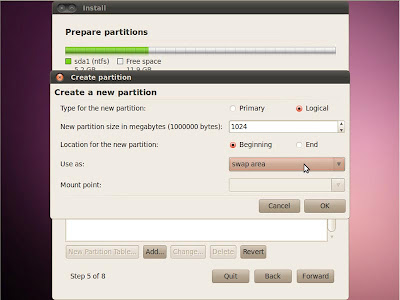
പുതിയ പാര്‍ട്ടീഷന്‍ വിവരങ്ങള്‍ ചേര്‍ക്കാനുള്ള വിന്‍ഡോ. ഇവിടെ ആകെ ഫ്രീ സ്പേസായ 11.94 ജി.ബി ഡീഫോള്‍ട്ടായി വന്നിരിക്കുന്നത് കാണാം . ഇത് നമ്മുടെ ആവശ്യാനുസരണം ക്രമീകരിക്കാവുന്നതാണ്. ആദ്യം ലിനക്സ് സ്വാപ്പ് ഏരിയ അലോട്ട് ചെയ്യുകയാവും ഉത്തമം , ബാക്കിയുള്ള സ്പേസ് കൃത്യമായി ബാക്കി പാര്‍ട്ടീഷനുകള്‍ക്ക് ഉപയോഗിക്കാന്‍ ഇതാണ് നല്ലത് .

ഇത് 1024 എം.ബി സ്വാപ്പ് സൈസ് ആക്കിയ സ്ക്രീന്‍
സെലക്റ്റ് ചെയ്ത സ്പേസ് സ്വാപ്പ് ആയി ഫോര്‍മാറ്റ് ചെയ്യാന്‍ "യൂസ് ആസ്" എന്ന ഓപ്ഷനില്‍ "സ്വാപ്പ് ഏരിയ" എന്ന്‍ സെലക്റ്റ് ചെയ്യണം .

സ്വാപ്പ് അലോട്ട് ചെയ്തുകഴിഞ്ഞ സ്ക്രീന്‍. വീണ്ടും ഫ്രീ സ്പേസ് സെലക്റ്റ് ചെയ്യുക, ആഡ് പാര്‍ട്ടീഷന്‍ കൊടുക്കുക


വീണ്ടും പുതിയ പാര്‍ട്ടീഷന്‍ നിര്‍മ്മിക്കുന്നതിനുള്ള സ്ക്രീന്‍. ഇവിടെ പരമാവധി ലഭ്യമായ സ്പേസ് കൊടുത്തിരിക്കുന്നു.
സ്വാപ് പാര്‍ട്ടീഷന്‍ ഉണ്ടാക്കിയ ശേഷം ബാക്കിയുള്ള മുഴുവന്‍ ഫ്രീ സ്പേസും ലിനക്സ് ഇന്‍സ്റ്റലേഷനു വേണ്ടി മാറ്റിയതിനാലാണ് മേലെ ഡീഫൊള്‍ട്ട് വാല്യൂ തന്നെ കൊടുത്തത് . എന്നാല്‍ നമുക്ക് ആവശ്യമുള്ള അത്ര സ്പേസ് മാത്രം കൊടുത്താല്‍ മതിയാകുന്നതാണ്. ഇവിടെ മൂന്ന് കോളങ്ങള്‍ പൂരിപ്പിക്കേണ്ടതുണ്ട്,

1) പാര്‍ട്ടീഷന്‍ സൈസ്

2) യൂസ് ആസ് - ഇവിടെ Ext3 ആയി കൊടുക്കണം

3) മൌണ്ട് പോയിന്റ് - ഇത് റൂട്ട് ( / )എന്ന് കൊടുക്കണം.
ഓ.കെ കൊടുക്കുക, ഒരു നിമിഷത്തിനു ശേഷം നിലവിലെ ഡിസ്ക് ലേ ഔട്ട് ഡിസ്പ്ലേ ചെയ്യപ്പെടും, എല്ലാം നമുക്ക് ആവശ്യമുള്ള പ്രകാരമാണെന്ന് ഉറപ്പ് വരുത്തിയതിനു ശേഷം ഫോവേഡ് കൊടുക്കുക.

യൂസര്‍ ഇന്‍ഫര്‍മേഷനുകള്‍, പാസ്സ്വേഡ്, കമ്പ്യൂട്ടറിന്റെ പേര് തുടങ്ങിയവ ചേര്‍ത്ത് മുന്നൊട്ട്


ഇന്‍സ്റ്റലേഷന്‍ ആരംഭിച്ചു. ഇനി നമുക്ക് കാര്യമായി ഒന്നും ചെയ്യാനില്ല. ഡിസ്ക് പാര്‍ട്ടീഷനിങ്, ഫയല്‍ കോപ്പി ചെയ്യല്‍ , ബൂട്ട് ലോഡര്‍ ഇന്‍സ്റ്റാള്‍ ചെയ്യല്‍ ഗ്രബ് ഇന്‍സ്റ്റാള്‍ ചെയ്ത് അപ്ഡേറ്റ് ചെയ്യുക തുടങ്ങിയ പ്രവര്‍ത്തികളാണ് ഈ സമയം പ്രധാനമായും നടക്കുന്നത്. ഇന്‍സ്റ്റലേഷന്‍ കഴിഞ്ഞാല്‍ റീബൂട്ട് ചെയ്യുക

ഇത് ബൂട്ട് ലോഡര്‍ മെനു. ഡീഫാള്‍ട്ട് ടം ഔട്ട് 10 സെക്കന്റാണ്, അതിനുള്ളില്‍ ആരോ കീ ഉപയോഗിച്ച് വിന്‍ഡോസോ ലിനക്സൊ തിരഞ്ഞെടുക്കാം.

ഇന്‍സ്റ്റലേഷന്‍ പൂര്‍ത്തിയാക്കി ഉബുണ്ടു ഓ.എസ് ലോഡായിരിക്കുന്നു.

ഉബുണ്ടു 9.10 ഇന്‍സ്റ്റലേഷന്‍ സ്റ്റെപ്പുകളുടെ പി.ഡി.എഫ് കോപ്പി

Read More | തുടര്‍ന്നു വായിക്കുക

അപ്​ലെറ്റുകള്‍ ബ്ലോഗില്‍ എംബഡ് ചെയ്യാം!

>> Friday, June 11, 2010


പരിചയപ്പെട്ടതില്‍ വെച്ച് മികച്ച ഗണിത സോഫ്റ്റ്‍വെയറുകളിലൊന്നാണ് ജിയോജിബ്ര. ക്ലാസ് റൂമില്‍ അധ്യാപകന് ഏറെ സമയലാഭം ഉണ്ടാക്കിത്തരുന്നതിനും വ്യക്തതയാര്‍ന്ന വിവരണത്തിനുമൊക്കെ ജിയോജിബ്ര വളരെ സഹായകരമാണ്. വിദേശരാജ്യങ്ങളിലേതു പോലെ ക്ലാസ് റൂമിലെ അധ്യയനം കഴിഞ്ഞ് കുട്ടികള്‍ക്ക് റഫറന്‍സിനു വേണ്ടി നോട്സും പ്രസന്‍റേഷനുകളും ബ്ലോഗില്‍ ഉള്‍പ്പെടുത്തുന്ന അധ്യാപകരെപ്പോലെ നമുക്കും മാറാന്‍ കഴിയും. ഇതു സ്വപ്നം കാണാന്‍ മാത്രമുള്ള കാര്യമാണോ? ഒരിക്കലുമല്ല. ഒരു പത്തു വര്‍ഷത്തിനുള്ളില്‍ ഈ പ്രവണത നമ്മുടെ കൊച്ചു കേരളത്തിലും പടര്‍ന്നു പന്തലിച്ചിട്ടുണ്ടാകും. അതുലക്ഷ്യം വെച്ചു കൊണ്ടാകട്ടെ ഇന്നത്തെ പോസ്റ്റ്. നമ്മുടെ അധ്യാപകര്‍ക്ക് എന്നും പിന്തുണയുമായി എത്തുന്ന ഹസൈനാര്‍ മങ്കട‍ സാറാണ് ഈ ലേഖനം തയ്യാറാക്കിയിരിക്കുന്നത്. ഗണിതത്തിനു മാത്രമല്ല സാമൂഹ്യശാസ്ത്രം, സയന്‍സ് എന്നു തുടങ്ങി ഏതു വിഷയത്തിന്‍റേയും സഹായിയായി നമുക്കുപയോഗിക്കാന്‍ കഴിയുന്ന ഒരു ടൂളാണല്ലോ ജിയോജിബ്ര. ഈ സോഫ്റ്റ്‍വെയറില്‍‍ തയ്യാറാക്കിയ ഓരോ അപ് ലെറ്റുകളും താഴെ കാണിച്ചിരിക്കുന്നത് പോലെ നമുക്ക് ബ്ലോഗില്‍ പബ്ലിഷ് ചെയ്യാം. ഒരു ഉദാഹരണം നോക്കൂ.

Play button ക്ലിക്ക് ചെയ്ത് അപ് ലെറ്റിനെ പ്രവര്‍ത്തിപ്പിക്കാം. താഴെയുള്ള അപ് ലെറ്റില്‍ ഡബിള്‍ ക്ലിക്ക് ചെയ്ത് നോക്കൂ..


Sorry, the GeoGebra Applet could not be started. Please make sure that Java 1.4.2 (or later) is installed and active in your browser (Click here to install Java now)

hassainarmankada


പബ്ലിഷ് ചെയ്യുന്ന വിധം :

ജിയോജിബ്രയില്‍ തയ്യാറാക്കിയ ഫയലിനെ .ggb ആയും dynamic html page ആയും Desktop ല്‍ സേവ് ചെയ്യുക.

Dynamic html page ആയി സേവ് ചെയ്യുന്ന വിധം

File Export-Dynamic Worksheet as Webpage(Html) ക്ലിക്ക് ചെയ്യുക.

Tiltle, Text below the construction എന്നിവ നല്‍കിയതിന് ശേഷം Advanced ക്ലിക്ക് ചെയ്യുക.

ആവശ്യമായ features ല്‍ ടിക് ഇടുക.
(Double Click open application window, Enable right click featuers, Show toolbar , etc.)

Java Applet ല്‍ ടിക്ക് മാര്‍ക്ക് ഉണ്ടെന്ന് ഉറപ്പ് വരുത്തുക.

Export ക്ലിക്ക് ചെയ്ത് OK ക്ലിക്ക് ചെയ്യുക. (ഫയല്‍ നാമം മാറ്റേണ്ടതില്ല.)

ഇനി ഈ ഫയലുകള്‍ www.geogebra.org ലേക്ക് upload ചെയ്യണം.

അതിനായി ഈ ലിങ്കില്‍ ക്ലിക്ക് ചെയ്യണം.

ലോഗിന്‍ ചെയ്യുക. account ഇല്ലാത്തവര്‍ക്ക് login -Register ല്‍ ക്ലിക്ക് ചെയ്ത് account സൃഷ്ടിക്കാം.
ഫയല്‍ Upload ചെയ്യുന്നതിനായി ഒരു ഫോള്‍ഡര്‍ ക്രിയേറ്റ് ചെയ്യുക.
അതിന് ഏറ്റവും താഴെയുള്ള Make dir ഉപയോഗിക്കാം. ശേഷം ഫോള്‍ഡര്‍ തുറക്കുക.
(Ctrl+F അമര്‍ത്തി ഫോള്‍ഡര്‍ കണ്ടുപിടിക്കുന്നതാണ് എളുപ്പം)
ഫോള്‍ഡര്‍ തുറന്നതിന് ശേഷം Upload File വഴി രണ്ട് ഫയലും ഫോള്‍ഡറിലേക്ക് അപ് ലോഡ് ചെയ്യുക.
Upload ചെയ്തതിന് ശേഷം .html ഫയലില്‍ ക്ലിക്ക് ചെയ്ത് ലിങ്ക് വര്‍ക്ക് ചെയ്യുന്നുണ്ടോ എന്ന് ടെസ്റ്റ് ചെയ്യുക. ശേഷം അപ് ലോഡ് ചെയ്ത .ggb ഫയലിന്റെ url കോപ്പിചെയ്യുക.(പുതിയ ടാബില്‍ ഓപ്പണ്‍ ചെയ്താല്‍ മതി)

ഇനി നേരത്തെ നാം Desktop ല്‍ സേവ് ചെയ്ത .html പേജ് text editor ല്‍ തുറക്കുക.(Right click -Open with gedit)

"param name="filename" എന്ന് തുടങ്ങുന്ന ആദ്യ വരിയിലെ value= എന്നതിന് ശേഷം കാണുന്ന ഫയല്‍ നാമത്തിന് പകരം നാം വെബ്ബില്‍ നിന്നും കോപ്പി ചെയ്ത url പേസ്റ്റ് ചെയ്ത് സേവ് ചെയ്യുക. മറ്റ് value കളിലൊന്നിനും മാറ്റം വരരുത്.

ഇനി 'applet name=' മുതലുള്ള ഭാഗം കോപ്പി ചെയ്ത് വെബ്ബ് പേജില്‍ പേസ്റ്റ് ചെയ്യുക.
അവസാന ഭാഗത്തെ span style= മുതലുള്ള ഭാഗവും ഒഴിവാക്കാം.
നമ്മുടെ ബ്രൗസറില്‍ ഇത് പ്രവര്‍ത്തിക്കണമെങ്കില്‍ java enable ചെയ്യണം. നിങ്ങളുടെ സിസ്റ്റത്തില്‍ ജാവ ഇന്‍സ്റ്റാള്‍ ചെയ്തിട്ടുണ്ടോ എന്ന് അറിയാന്‍ ഇവിടെക്ലിക്ക് ചെയ്താല്‍ അറിയാം

അവലംബം ഇവിടെ ക്ലിക്ക് ചെയ്യുക.

Read More | തുടര്‍ന്നു വായിക്കുക

എട്ടാം ക്ലാസ് ICT സോഫ്റ്റ്‍വെയറുകള്‍

>> Thursday, May 27, 2010


പുതുതായി എത്തിയിരിക്കുന്ന എട്ടാം ക്ലാസ് ഐ.സി.ടി പാഠപുസ്തകത്തിലും പരിശീലനപരിപാടികളിലും ജിമ്പ്, ഓപ്പണ്‍ ഓഫീസ് റൈറ്റര്‍, കാല്‍ക്ക്, ഇംപ്രസ്, കാത്സ്യം, ജിയോജിബ്ര, പൈത്തണ്‍, മാര്‍ബിള്‍, സണ്‍‍ക്ലോക്ക്, കെസ്റ്റാര്‍സ്, എന്നീ സോഫ്റ്റ്‍വെയറുകളാണല്ലോ ഉള്‍പ്പെടുത്തിയിരിക്കുന്നത്. ഈ വര്‍ഷം മുതല്‍ ഐ.ടി പഠിപ്പിക്കുന്നതിന് എട്ടാം ക്ലാസില്‍ അതാത് വിഷയം പഠിപ്പിക്കുന്ന അധ്യാപകരുടെ സേവനവും തേടുന്നുണ്ട്.(സര്‍ക്കുലര്‍ കാണുക). കാരണം, ഒരു സോഷ്യല്‍ സ്റ്റഡീസ് ടീച്ചര്‍ക്കാണ് എട്ടാം ക്ലാസ് ഐ.ടിയുടെ ചുമതലയെങ്കില്‍ ഗണിതസോഫ്റ്റ്‍വെയറായ ജിയോജിബ്ര കുട്ടികളെ പഠിപ്പിക്കാന്‍ ഗണിതാധ്യാപികയുടെ സഹായം കൂടി ഉണ്ടായാലേ കാര്യങ്ങള്‍ സുഗമമാവൂ. ഈ സോഫ്റ്റ്‍വെയറുകളെല്ലാം ഡിഫോള്‍ട്ടായി ഉള്ള സ്വതന്ത്രസോഫ്റ്റ്‍വെയറായ ഉബുണ്ടു 9.10 ഐ.ടി അറ്റ് സ്ക്കൂള്‍ പുറത്തിറക്കിക്കഴിഞ്ഞു. അപ്പോള്‍ പലര്‍ക്കും സംശയം വരും. ഉബുണ്ടു ഇന്‍സ്റ്റാള്‍ ചെയ്യാത്ത സിസ്റ്റങ്ങളാണല്ലോ നമ്മുടെ സ്ക്കൂളുകളില്‍ അധികവും. ഗ്നു/ ലിനക്സ് 3.0, 3.2 വേര്‍ഷനുകള്‍ ഉപയോഗിക്കുന്നവര്‍ എട്ടാം ക്ലാസിലെ പഠനപ്രവര്‍ത്തനങ്ങള്‍ എങ്ങനെ കുട്ടികള്‍ക്ക് മുന്നില്‍ അവതരിപ്പിക്കും? അതിനെന്താണ് ചെയ്യുക? വഴിയുണ്ട്. ഗ്നു/ലിനക്സ് 3.0, 3.2 വേര്‍ഷനുകളില്‍ ഉപയോഗിക്കുന്നതിനായി മലപ്പുറം ഐടി@സ്ക്കൂള്‍ പ്രൊജക്ട് ജനുവരിയില്‍ പുറത്തിറക്കിയ എഡ്യൂസോഫ്റ്റിന്‍റെ ഏറ്റവും പുതിയ സി.ഡിയില്‍ ഉബുണ്ടുവില്‍ ഉണ്ടെന്ന് പറഞ്ഞ മേല്‍പ്പറഞ്ഞ സോഫ്റ്റ്‍വെയറുകളെല്ലാം ഉണ്ട്. കാത്സ്യം, ജിയോജിബ്ര, പൈത്തണ്‍, കെസ്റ്റാര്‍സ് എന്നിവയെല്ലാം ഈ സി.ഡി ഉപയോഗിച്ച് ഇന്‍സ്റ്റാള്‍ ചെയ്യാം. പക്ഷേ മാപ്പുകള്‍ ഉള്ള മാര്‍ബിള്‍, സണ്‍ക്ലോക്ക്, കെജ്യോമെട്രി എന്നീ സോഫ്റ്റുവെയറുകള്‍ ചില്ലറ അപ്ഡേഷന്‍ വര്‍ക്കുകളോടെ വേണം ഇന്‍സ്റ്റാള്‍ ചെയ്യാന്‍. അതേക്കുറിച്ചാണ് ഈ പോസ്റ്റ്. ഈ പാക്കേജുകള്‍ ഇന്‍സ്റ്റാള്‍ ചെയ്യേണ്ടി വരുമ്പോള്‍ നമുക്കുണ്ടാകുന്ന സംശയങ്ങളും പ്രശ്നങ്ങളും ഇവിടെ കമന്‍റുകളായി പങ്കു വെക്കുകയുമാകാം.

കഴിഞ്ഞ ദിവസം പങ്കെടുത്ത ഐ.സി.ടി പരിശീലനപരിപാടിയില്‍ ഉബുണ്ടുവിന്‍റെ 9.10 എന്ന വേര്‍ഷന്‍ ആദ്യമായി കണ്ടു. 'അസ്സലായി'‍ എന്ന് ഒറ്റ വാക്കില്‍ വിശേഷിപ്പിക്കാം. ഈ സി.ഡി കസ്റ്റമൈസ് ചെയ്ത മലപ്പുറത്തെ മാസ്റ്റര്‍ട്രെയിനര്‍ അബ്ദുള്‍ഹക്കീം മാഷ് അടക്കമുള്ള ഐ.ടി@സ്ക്കൂളിന്‍റെ എല്ലാ എംടിമാര്‍ക്കും മാത്‍സ് ബ്ലോഗിന്‍റെ നമോവാകം. കേരളസംസ്ഥാനം ഐ.ടി മേഖലയില്‍ വെയ്ക്കുന്ന അഭിമാനാര്‍ഹമായ ഓരോ ചുവടുവെപ്പിനുമൊപ്പമുള്ളത് ഐ.ടി@സ്ക്കൂളും മിടുക്കരായ മാസ്റ്റര്‍ട്രെയിനര്‍മാരുമാണെന്ന് അഭിമാനത്തോടെ പറയാന്‍ ഇത് തന്നെ മികച്ച ഒരു ഉദാഹരണമല്ലേ? അന്യമെന്ന് കരുതപ്പെട്ടിരുന്ന ഓരോ മേഖലയിലും നമ്മുടെ സഹപ്രവര്‍ത്തകര്‍ വെന്നിക്കൊടി പാറിക്കുമ്പോള്‍ ‍അധ്യാപകര്‍ക്ക് അഭിമാനിക്കാനിനി മറ്റെന്തു വേണം? തുടര്‍ന്നും ഈ വിജയഗാഥകള്‍ ആവര്‍ത്തിക്കാന്‍ ഇവര്‍ക്ക് കഴിയട്ടെയെന്ന് ആശംസിക്കുന്നു. ഈ പാക്കേജുകളും അവ‍ ഇന്‍സ്റ്റാള്‍ ചെയ്യേണ്ട വിധവും നമുക്ക് അയച്ചു തന്നിരിക്കുന്നത് മലപ്പുറത്തെ മാസ്റ്റര്‍ട്രെയിനറായ ഹസൈനാര്‍ മങ്കട സാറാണ്. സ്റ്റെപ്പ് ബൈ സ്റ്റൈപ്പായി അദ്ദേഹം കാര്യങ്ങള്‍ വിശദീകരിച്ചിരിക്കുന്നു.

Step : 1
ഇവിടെ നിന്നും corrected_packages.zip നിങ്ങളുടെ Desktop ലേക്ക് കോപ്പി ചെയ്ത് Extract ചെയ്തിടുക.

Step : 2

2010 ജനുവരിയില്‍ പുറത്തിറക്കിയ Edusoft for 3.2(Latest) സി.ഡി ഡ്രൈവിലിടുക.കയ്യിലുള്ള എഡ്യൂസോഫ്റ്റ് സി.ഡി പുതിയതാണോയെന്ന് എങ്ങനെയറിയും. Synaptic Package Manager വഴി CD Rom ആഡ് ചെയ്യുക. ഈ സമയം പാക്കേജ് ലിസ്റ്റില്‍ Edusoft all packs, Printer support, School office utils എന്നീ മെറ്റാ പാക്കേജുകള്‍ ഉണ്ടോയെന്ന് പരിശോധിക്കുക. ഇവ മൂന്നും ലിസ്റ്റില്‍ ഉണ്ടെങ്കില്‍ അതാണ് ഏറ്റവും പുതിയ Edusoft വേര്‍ഷന്‍.

Synaptic Package Manager ല്‍ Settings-Repositories ല്‍ ക്ലിക്ക് ചെയ്ത് അവയിലെ എല്ലാ ചെക്ക് മാര്‍ക്കുകളും കളഞ്ഞ് വിന്‍ഡോ ക്ലോസ് ചെയ്ത് reload button ക്ലിക്ക് ചെയ്യേണ്ടതാണ്.

(Open Synaptic Package Manager-Edit-Add CD-Rom എന്ന ക്രമത്തില്‍ സി.ഡി ആഡ് ചെയ്യുക.

Step : 3

Xrmap സെര്‍ച്ച് ചെയ്ത് ഇന്‍സ്റ്റാള്‍/റീ ഇന്‍സ്റ്റാള്‍ ചെയ്യുക.
(പച്ചച്ചതുരത്തിലാണെങ്കില്‍ Xrmap റീഇന്‍സ്റ്റാള്‍ ചെയ്യണം. വെള്ളച്ചതുരത്തിലാണെങ്കില്‍ Xrmap ഇന്‍സ്റ്റാള്‍ ചെയ്യാം.)

Step: 4

ഇനി എക്സ്ട്രാക്ട് ചെയ്ത ഫോള്‍ഡറിലെ ഓരോ സോഫ്റ്റുവെയറുകളും ഇന്‍സ്റ്റാള്‍ ചെയ്യാം. അതിന് താഴെ പറയുന്ന ക്രമം പാലിക്കണം. പാക്കേജുകളില്‍ റൈറ്റ് ക്ലിക്ക് ചെയ്ത് Open with Gdebi Package Installer സെലക്ട് ചെയ്താണ് ഇന്‍സ്റ്റലേഷന്‍ നടത്തേണ്ടത്. നിലവില്‍ ഈ പാക്കേജുകള്‍ സിസ്റ്റത്തില്‍ ഉണ്ടായാലും അവ നിര്‍ബന്ധമായും റീ ഇന്‍സ്റ്റാള്‍ ചെയ്യണം. അതിനായി reinstall എന്നതില്‍ ക്ലിക്ക് ചെയ്യുക.

1. sunclock

ആദ്യം sunclock-maps പിന്നെ sunclock.

2. marble

ആദ്യം marble-data പിന്നെ marble.

3. kgeography

ആദ്യം kgeography-data പിന്നെ kgeography

4. Kaliyalla Karyam

Step : 5
sunclock, Marble, xrmap എന്നീ സോഫ്റ്റ് വെയറുകള്‍ തുറന്ന് മാപ്പുകള്‍ അപ് ഡേറ്റ് ചെയ്തിട്ടുണ്ടോ എന്ന് ഉറപ്പ് വരുത്തുക. അതിനായി ഇന്‍ഡ്യയുടെ ഭൂപടം പരിശോധിക്കുക. അത് ശരിയായി വന്നിട്ടുണ്ടെങ്കില്‍ ഇന്‍സ്റ്റലേഷന്‍ കംപ്ലീറ്റായി എന്ന് ഉറപ്പിക്കാം. ഇല്ലെങ്കില്‍ മാസ്റ്റര്‍ട്രെയിനര്‍മാരെയോ ആര്‍.പി/എസ്.ഐ.ടി.സി മാരെയോ ബന്ധപ്പെട്ട് ശരിയായി ഇന്‍സ്റ്റലേഷന്‍ പ്രക്രിയ പൂര്‍ത്തീകരിക്കേണ്ടതാണ്.

ഉബുണ്ടു 9.10 ഉപയോഗിക്കുന്നവര്‍ക്ക് മാത്രം

ഉബുണ്ടു 9.10 ഇന്‍സ്റ്റാള്‍ ചെയ്തതിന് ശേഷം marble-data നിര്‍ബന്ധമായും update ചെയ്യണം. അതിനായി ഈ ലിങ്കില്‍ നിന്നും marble-data_4 3a4.3.6.1-0ubuntu1.2_all.deb ഡൗണ്‍ലോ‍ഡ് ചെയ്ത് Gdebi ഉപയോഗിച്ച് ഇന്‍സ്റ്റാള്‍ ചെയ്യണം.

Read More | തുടര്‍ന്നു വായിക്കുക

യൂട്യൂബില്‍ നിന്നും ശബ്ദം മാത്രം എടുക്കാം

>> Sunday, May 23, 2010


പഠനപ്രവര്‍ത്തനങ്ങളുടെ ഭാഗമായി അധ്യാപകര്‍ക്ക് പലപ്പോഴും പല ഓഡിയോ ടേപ്പുകളും കുട്ടികളെ കേള്‍പ്പിക്കേണ്ടി വരാറുണ്ട്. എത്രത്തോളം വിവരിച്ചു പറഞ്ഞു കൊടുത്താലും യഥാര്‍ത്ഥശബ്ദം നേരിട്ട് കേള്‍ക്കുന്നതിനോളം വരികയില്ലല്ലോ അതൊന്നും. പാഠഭാഗത്തോട് ബന്ധപ്പെട്ട് നില്‍ക്കുന്ന ഏതെങ്കിലും ഒരു കവിത, അല്ലെങ്കില്‍ ഒരു നാടകം, ഇതെല്ലാം കുട്ടികള്‍ക്ക് കേള്‍ക്കാനായാല്‍ വേറിട്ടൊരു അനുഭവമാകും അത്. ക്ലാസ് റൂമുകള്‍ വൈദ്യുതീകരിക്കുകയും ഇന്റര്‍നെറ്റ് ഫസിലിറ്റി ലഭ്യമാക്കുകയും ചെയ്തു പോരുകയാണല്ലോ. ഇനി നമുക്കൊപ്പമുള്ള അധ്യാപകര്‍ ഈ സങ്കേതങ്ങളെല്ലാം പ്രയോഗിക്കുമ്പോള്‍ ഇതേക്കുറിച്ചൊന്നും അറിയാതെ മാറി നില്‍ക്കേണ്ട അവസ്ഥ നമുക്കുണ്ടാകരുത്. ഈ വിശാല'വല'യില്‍ ലഭ്യമാകാത്ത ചിത്ര-വീഡിയോ-ഓഡിയോ ഫയലുകള്‍ അപൂര്‍വ്വമാണല്ലോ. ഇത്തരത്തില്‍ നാം ഇന്റര്‍നെറ്റില്‍ കണ്ട ഒരു വീഡിയോ ഫയലിലെ ശബ്ദം മാത്രം കോപ്പി ചെയ്തെടുത്ത് mp3 പ്ലേയറില്‍ കുട്ടികളെ കേള്‍പ്പിക്കണമെങ്കിലോ. ഇതിന് വല്ല എളുപ്പവഴികളുമുണ്ടോ? നോക്കാം.

കഴിഞ്ഞ ദിവസം ഒരു കരോക്കെ ഗാനം അന്വേഷിച്ച് ഒരു കുട്ടി എന്‍റെ അടുത്തു വന്നു. “വാടാ മാപ്പിളേ..” എന്നു തുടങ്ങുന്ന വില്ല് എന്ന തമിഴ് സിനിമയിലെ കരോക്കെ ഗാനമായിരുന്നു ആ കുട്ടിക്ക് വേണ്ടിയിരുന്നത്. പല സെര്‍ച്ച് എഞ്ചിനുകള്‍‍ ഉപയോഗിച്ച് നോക്കിയിട്ടും ഈ പാട്ടിന്‍റെ കരോക്കെ മാത്രം എനിക്ക് കിട്ടിയില്ല. വേറെ ഏതെങ്കിലും പോരേ എന്നു ചോദിച്ച് രക്ഷപെടാന്‍ നോക്കിയെങ്കിലും കുട്ടി വിട്ടതുമില്ല. ഒടുവില്‍ യൂ ട്യൂബിലെ വീഡിയോ ഫയലായി സേവ് ചെയ്തിരിക്കുന്ന ഒരു കരോക്കെ ഗാനം എനിക്ക് കാണാന്‍ കഴിഞ്ഞു. പിന്നെയും പ്രശ്നം. എങ്ങനെ ഈ പാട്ടിന്‍റെ ഓഡിയോ മാത്രം കോപ്പി ചെയ്തെടുക്കും?

അതിനും സെര്‍ച്ച് തുടങ്ങി. ഒടുവില്‍ http://www.video2mp3.net/ എന്നൊരു സൈറ്റിന്‍റെ വിലാസം കിട്ടി. അവിടെ നേരിട്ട് യു.ആര്‍.എല്‍ കൊടുത്തപ്പോള്‍ ഓഡിയോയുടെ mp3 ഫയല്‍ download ചെയ്തെടുക്കാന്‍ സാധിച്ചു.

ഇന്‍റര്‍നെറ്റ് ഫെസിലിറ്റി ഉണ്ടെങ്കിലേ ഇക്കാര്യം ചെയ്യാനാകൂയെന്ന് പ്രത്യേകം പറയേണ്ടതില്ലല്ലോ.ഇക്കാര്യം സ്റ്റെപ്പ് ബൈ സ്റ്റെപ്പായി ഒന്നു പറയാം.


  • യൂ ട്യൂബിലെ വീഡിയോയ്ക്ക് താഴെയുള്ള Share ല്‍ ക്ലിക്ക് ചെയ്യുമ്പോള്‍ വരുന്ന യൂ.ആര്‍.എല്‍ കോപ്പി ചെയ്തെടുക്കുക.


  • യൂട്യൂബില്‍ നിന്നും ആ പാട്ടിന്‍റെ യൂ.ആര്‍.എല്‍ അഡ്രസ് ബാറില്‍ നിന്ന് നേരിട്ട് കോപ്പി ചെയ്തും എടുക്കാം.

  • ഇനി ആ യൂ.ആര്‍.എല്‍ http://www.video2mp3.net/ എന്ന സെറ്റിലെ Vedio URL ല്‍ നല്‍കുക.


  • Quality തെരഞ്ഞെടുത്ത ശേഷം Convert ബട്ടണില്‍ ക്ലിക്ക് ചെയ്താല്‍ അല്പസമയത്തിനകം Conversion successfully completed! എന്ന മെസ്സേജ് വരുന്നതാണ്


  • ഒപ്പം download mp3 എന്ന ലിങ്ക് ആക്ടീവാകുകയും ചെയ്യും.


  • ഇവിടെ നിന്നും mp3 file ഡൌണ്‍ലോഡ് ചെയ്തെടുക്കാം.


  • വീഡിയോ യൂ ട്യൂബില്‍ നിന്നായിരിക്കണമെന്നില്ല. ഏത് വീഡിയോ ഫയലിന്‍റേയും ഓഡിയോ കണ്‍വെര്‍ഷന്‍ നടക്കാന്‍ യു.ആര്‍.എല്‍ കൊടുത്താല്‍ മതി.


നിസ്സാരമെന്ന് തോന്നിപ്പിക്കുന്ന ഇത്തരമൊരു സംഗതി എന്തിനാണ് ഒരു പോസ്റ്റാക്കിയതെന്ന ചോദ്യം ചിലപ്പോള്‍ ഉയര്‍ന്നേക്കാം. പക്ഷെ, ഇതോ ഇതിനേക്കാള്‍ എളുപ്പമുള്ളതോ ആയ മറ്റ് മാര്‍ഗ്ഗങ്ങള്‍ നമ്മുടെ അധ്യാപകരില്‍ നിന്നോ മറ്റ് ബ്ലോഗര്‍മാരില്‍ നിന്നോ ലഭിച്ചേക്കാം. ചുരുക്കത്തില്‍ ചെറിയൊരു അറിവാണെങ്കിലും അത് പങ്ക് വെയ്ക്കുക എന്നത് തന്നെ ഉദ്ദേശ്യം. ഇതേക്കുറിച്ച് അറിയാവുന്നവര്‍ കൂടുതല്‍ വിവരങ്ങള്‍ പങ്കു വെക്കുമെന്ന് കരുതുന്നു. നമ്മുടെ വായനക്കാര്‍ക്ക് നല്ലൊരു റഫറന്‍സ് ആകട്ടെ ഈ പോസ്റ്റിലെ കമന്‍റുകള്‍.

Read More | തുടര്‍ന്നു വായിക്കുക

ISM ഇല്ലാതെ മലയാളം വിന്‍ഡോസില്‍

>> Friday, May 14, 2010


ലിനക്സില്‍ മലയാളം ടൈപ്പ് ചെയ്യുന്നത് എങ്ങനെയാണെന്നറിയാന്‍ പലരും താല്പര്യം പ്രകടിപ്പിച്ചതിന്‍റെ അടിസ്ഥാനത്തില്‍ അതേക്കുറിച്ച് നേരത്തെ തന്നെ ഒരു പോസ്റ്റ് പ്രസിദ്ധീകരിച്ചിരുന്നു. ഐ.എസ്.എം വഴി ടൈപ്പ് ചെയ്യുന്ന എല്ലാവര്‍ക്കും അതേ കീബോര്‍ഡ് ഉപയോഗിച്ചു തന്നെ ലിനക്സില്‍ ടൈപ്പ് ചെയ്യാന്‍ കഴിയും എന്നതിനെക്കുറിച്ചാണ് പ്രധാനമായും ആ പോസ്റ്റില്‍ വിശദീകരിച്ചിരുന്നത്. ഇതറിഞ്ഞപ്പോള്‍ പലരും സന്തോഷത്തോടെ ലിനക്സ് കൂടി സ്വന്തം സിസ്റ്റത്തില്‍ ഇന്‍സ്റ്റാള്‍ ചെയ്തു എന്നു കേട്ടതില്‍ വളരെയേറെ സന്തോഷമുണ്ട്. രചന, അഞ്ജലി ഓള്‍ഡ് ലിപി, മീര തുടങ്ങിയ യുണീക്കോഡ് ഫോണ്ടുകളുപയോഗിച്ചാണ് ഐ.എസ്.എം സോഫ്റ്റ് വെയറില്ലാതെ തന്നെ ലിനക്സില്‍ നമുക്ക് കൃത്യമായി മലയാളം ടൈപ്പ് ചെയ്യാന്‍ സാധിക്കുന്നത്. ഇതു പോലെ തന്നെ ഒരു സോഫ്റ്റ് വെയറിന്‍റേയും സഹായമില്ലാതെ തന്നെ വിന്‍ഡോസിലും നമുക്ക് മലയാളം ടൈപ്പിങ്ങ് ചെയ്യാവുന്നതേയുള്ളു. അങ്ങനെ വിന്‍ഡോസ് മാത്രം ഓപ്പറേറ്റിങ് സിസ്റ്റമായി ഉപയോഗിക്കുന്ന, ഐ.എസ്.എം കീബോര്‍ഡ് ഉപയോഗിച്ച് ടൈപ്പ് ചെയ്യാന്‍ അറിയാവുന്ന എല്ലാവരേയും കമന്‍റ് ബോക്സിലെ ചര്‍ച്ചകള്‍ക്ക് പ്രതീക്ഷിച്ചു കൊണ്ട് വിന്‍ഡോസില്‍ എങ്ങനെ മലയാളം ആക്ടീവാക്കാം എന്ന് നോക്കാം.

  • Start ല്‍ നിന്നും settings-Control panel-Regional Language Options എന്ന ക്രമത്തില്‍ തുറക്കുക
  • ഇവിടെ Install Files For Complex Script and right-to-left languages (including Thai) എന്ന വരിക്ക് തൊട്ട് ഇടതുവശത്തുള്ള കോളം ടിക് ചെയ്യുക - (ടിക് ഇല്ലെങ്കില്‍ മാത്രം)
  • OK കൊടുക്കുക.
  • ഈ സമയം ഏതാണോ ഓപ്പറേറ്റിങ് സിസ്റ്റം അതിന്‍റെ സി.ഡി ചോദിച്ചേക്കാം. സി.ഡി ഡ്രൈവില്‍ സി.ഡി നിക്ഷേപിച്ച് എന്‍റര്‍ ചെയ്യുക.
  • സി.ഡിയില്‍ നിന്നും ആവശ്യമായ ഫോണ്ടുകളും സെറ്റിങ്ങുകളും‍ ഇന്‍സ്റ്റാള്‍ ചെയ്യുന്ന പ്രക്രിയയാണ് ഈ സമയം നടക്കുക.
  • ഇന്‍സ്റ്റലേഷന്‍ വിജയകരമായി പൂര്‍ത്തിയാക്കുന്നതോടെ അടുത്ത ഘട്ടത്തിലേക്ക് പ്രവേശിക്കാം.
  • Control panel-Regional Language Options ലെ Details എന്ന ബട്ടണ്‍ ക്ലിക്ക് ചെയ്യുക
  • ഇപ്പോള്‍ തുറന്നു വരുന്ന ജാലകത്തിലെ Add എന്ന ബട്ടണില്‍ ക്ലിക്ക് ചെയ്യുക
  • Input Language List ല്‍ നിന്നും Malayalam (india) എന്നതാണ് തെരഞ്ഞെടുക്കേണ്ടത്
  • ഇതോടെ നിങ്ങളുടെ കമ്പ്യൂട്ടറിലും മലയാളം ആക്ടീവായി.
  • ഇനി ഏറ്റവും താഴെയുള്ള Task bar പാനലില്‍ MY എന്നോ EN എന്നോ വന്നിരിക്കുന്നത് കാണാന്‍ കഴിയും.
  • MY മലയാളവും EN ഇംഗ്ലീഷുമാണ്. ഭാഷ മാറ്റുന്നതിനായി മൌസ് ഉപയോഗിച്ച് അവിടെ ക്ലിക്ക് ചെയ്താല്‍ മതിയാകും. അല്ലെങ്കില്‍ Alt, Shift എന്നീ കീകള്‍ ഒരുമിച്ച് അമര്‍ത്തിയും ഭാഷ മാറ്റാവുന്നതാണ്.
  • ഇനി നിങ്ങളുടെ കമ്പ്യൂട്ടറിലെ ഓപ്പറേറ്റിങ് സിസ്റ്റം ഇന്‍സ്റ്റാള്‍ ചെയ്തിരിക്കുന്ന ഡ്രൈവിലെ (സാധാരണഗതിയില്‍ C ഡ്രൈവ് ആയിരിക്കും ) Windows എന്ന ഫോള്‍ഡറിലെ fonts ലേക്ക് യുണീകോഡ് ഫോണ്ടുകള്‍ കോപ്പി ചെയ്യണം. അതിനായി രചന, മീര എന്നീ ഫോണ്ടുകള്‍ കോപ്പി ചെയ്തെടുക്കുക. അറിയില്ലെങ്കില്‌‍ ഇവിടെ നിന്നും രചന ഇന്‍സ്റ്റാള്‍ ചെയ്താല്‍ മതി.
  • സിസ്റ്റം റീബൂട്ട് ചെയ്യുക. മാത്‍സ് ബ്ലോഗില്‍ കമന്‍റ് ചെയ്യാന്‍ തയ്യാറെടുക്കുക
പോസ്റ്റ് നിങ്ങള്‍ക്ക് ഉപകാരപ്പെട്ടോ ഇല്ലയോ? അഭിപ്രായങ്ങള്‍ കമന്റായി രേഖപ്പെടുത്തുമല്ലോ

Read More | തുടര്‍ന്നു വായിക്കുക

INTEL 41 RQ മദര്‍ബോര്‍ഡും ലിനക്സും

>> Thursday, April 8, 2010


ഇന്റലിന്റെ 41 RQ മദര്‍ബോഡ് ഉള്ള പുതിയ ചില സിസ്റ്റങ്ങളില്‍ നമ്മുടെ ഐടി സ്കൂള്‍ ലിനക്സ് 3.2 വേര്‍ഷന്‍ ഇന്‍സ്റ്റാള്‍ ചെയ്തു കഴിഞ്ഞാല്‍, ഗ്രാഫിക്കലായി (GUI) കയറാന്‍ കഴിയുന്നില്ലെന്ന് പരാതിപ്പെട്ടുകൊണ്ടിരിക്കുന്നവരുടെ എണ്ണം വര്‍ദ്ധിച്ചുവരുന്നതായി കണ്ടപ്പോഴാണ് ഒരു പരിഹാരത്തിനായി വിദഗ്ദരുടെ സഹായം തേടിയത്. കിട്ടിയ പരിഹാരം, 'സ്കൂള്‍ ലിനക്സ് 3.8' ന്റേയും 'എഡ്യൂസോഫ്റ്റ് ലെന്നി'യുടേയും രണ്ടു ഡിവിഡികള്‍ സഹിതം കൊടുങ്ങല്ലൂരില്‍ 'ആരോ സിസ്റ്റംസ്' എന്ന സ്ഥാപനം നടത്തുന്ന സുനീതിന് കൈമാറി ഫലപ്രദമാണെന്നുറപ്പു വരുത്തിയതിനു ശേഷമാണ് ഇതു പോസ്റ്റ് ചെയ്യുന്നത്. ആ പരിഹാരമെന്തെന്നല്ലേ?....വായിക്കുക.

intel 41RQ Motherboardല്‍ 'സ്കൂള്‍ ലിനക്സ് 3.8' ഇന്‍സ്റ്റാള്‍ ആവും. ആദ്യം 'സ്കൂള്‍ ലിനക്സ് 3.8 ഇന്‍സ്റ്റാള്‍ ചെയ്യുക. ഗ്രാഫിക്കല്‍ മോഡ് ലഭിക്കുന്നില്ലെങ്കില്‍ command prompt(login എന്നു നില്‍ക്കുന്നിടത്ത്)ല്‍ root എന്ന് ടൈപ്പ് എന്റര്‍ ചെയ്ത് passwordനല്‍കുക. ഇനി 'എഡ്യൂസോഫ്റ്റ് ലെന്നി' ഉപയോഗിച്ച് കേര്‍ണലിനെ 2.6.30-bpo.1-686 ലേക്ക് update ചെയ്യണം. അതിനായി 'എഡ്യൂസോഫ്റ്റ് ലെന്നി' ഡിവിഡി, ഡ്രൈവിലിട്ട് apt-cdrom add എന്ന കമാന്റ് ടൈപ്പ് ചെയ്ത് എന്റര്‍ അടിക്കുക. Please insert a Disc in the drive and press enter ..... എന്ന് കാണുമ്പോള്‍ Enter ചെയ്യുക. apt-get install linux-image-2.6.30-bpo.1-686 എന്ന് ടൈപ്പ് ചെയ്ത് വീണ്ടും എന്റര്‍ അടിക്കുക. ശേഷം സിസ്റ്റം റീബൂട്ട് ചെയ്യാനുള്ള കമാന്റ് reboot ടൈപ്പ് ചെയ്ത് എന്റര്‍ അടിക്കുക. സിസ്റ്റം റീബൂട്ട് ചെയ്ത് വരുമ്പോള്‍ 2.6.30-bpo.1-686 എന്ന കേര്‍ണല്‍ വഴി ലോഡ് ചെയ്യുന്നു. ഇനി 3.8 സി.ഡി. , ഡ്രൈവിലിടുക.
apt-cdrom add Enter
tasksel Enter
Itschool linux മാര്‍ക്ക് ചെയ്ത് എന്റര്‍ ചെയ്യുക.
ഇടക്ക് Edusoft lenny ഡിവിഡി ആവശ്യപ്പെടുമ്പോള്‍ ഡ്രൈവിലിടുക.

ചില സന്ദര്‍ഭങ്ങളില്‍ GUI യില്‍ തന്നെ VGA , support ആവാത്ത പ്രശ്നം മാത്രമായി കാണുന്നുണ്ട് . അപ്പോള്‍ synaptic വഴി കേര്‍ണല്‍ update ചെയ്താല്‍ മതി. ഒരു OS ന്റെ ഒന്നിലധികം കേര്‍ണല്‍ grub ല്‍ വരുന്നത് ഒഴിവാക്കാന്‍ System-Administration-StartUP-Manager-Advanced ല്‍ Number of kernals to keep എന്നത് 1 എന്ന് നല്‍കിയാല്‍മതി. (Startup Manager കാണുന്നില്ലെങ്കില്‍ അതും സിനാപ്റ്റിക് വഴി ഇന്‍സ്റ്റാള്‍ ചെയ്യേണ്ടി വരും) gdm ഇന്‍സ്റ്റാള്‍ ആയിട്ടും GUI വരുന്നില്ലെങ്കില്‍ gdm റീസ്റ്റാര്‍ട്ട് ചെയ്യുക.
/etc/init.d/gdm restart

Read More | തുടര്‍ന്നു വായിക്കുക

സിസ്റ്റത്തില്‍ നിന്നും സോഫ്റ്റ്‌വെയറിന്റെ Debain Package

>> Tuesday, March 23, 2010

കേരളത്തിലെ സ്ക്കൂളുകളില്‍ സ്വതന്ത്രസോഫ്റ്റ്‌വെയര്‍ വിപ്ലവം ബഹുദൂരം പിന്നിട്ടു കഴിഞ്ഞു. ഈ വിപ്ലവത്തിനാകട്ടെ മുന്‍നിരയില്‍ നിന്ന് നേതൃത്വം നല്‍കിയത് ഐടി@സ്ക്കൂളില്‍ പ്രവര്‍ത്തിക്കുന്ന കേരളത്തിലെ മാസ്റ്റര്‍ട്രെയിനര്‍മാരായിരുന്നു. നമുക്കൊപ്പം പ്രവര്‍ത്തിക്കുന്ന അധ്യാപകര്‍ തന്നെയാണ് മാസ്റ്റര്‍ട്രെയിനര്‍മാരായി പ്രവര്‍ത്തിച്ചു പോരുന്നത്. അതുകൊണ്ട് ഇവരുടെയെല്ലാം നേട്ടങ്ങള്‍ അധ്യാപകലോകത്തിന്റേതു തന്നെയാണ്. അവരുടെ അന്വേഷണങ്ങളില്‍, ആകസ്മികമായി ശ്രദ്ധയില്‍പ്പെട്ട, വിഷയങ്ങളില്‍ പലതും മാത്‌സ് ബ്ലോഗിലൂടെ ചര്‍ച്ച ചെയ്യപ്പെട്ടിട്ടുണ്ട്. അത്തരത്തില്‍പ്പെട്ട, സ്ക്കൂള്‍ ലിനക്സ് ഉപയോഗിക്കുന്ന ഏവര്‍ക്കും ഉപകാരപ്രദമാകുന്ന ഒരു വിഷയമാണ് ഇന്നിവിടെ ചര്‍ച്ച ചെയ്യപ്പെടുന്നത്. ഒരു ഉദാഹരണത്തില്‍ നിന്നും തുടങ്ങാം. ഗണിതപഠനത്തിന് സഹായിക്കുന്ന ജിയോ ജിബ്ര സോഫ്റ്റ്​വെയര്‍ നമുക്ക് മറ്റൊരു സിസ്റ്റത്തില്‍ ഇന്‍സ്റ്റാള്‍ ചെയ്യണമെന്നുണ്ട്, പക്ഷെ അതിനാവശ്യമായ സോഫ്റ്റ്​വെയര്‍ പാക്കേജ് സി.ഡി നമ്മുടെ കയ്യിലില്ല. എന്താണൊരു മാര്‍ഗം? ജിയോജിബ്ര ഉള്ള സിസ്റ്റത്തില്‍ താഴെ പറയുന്ന സ്റ്റെപ്പുകള്‍ ചെയ്താല്‍ നമുക്ക് അതിന്റെ ഡെബിയന്‍ പാക്കേജ് ഉണ്ടാക്കിയെടുക്കാം. ഇത് ജിയോജിബ്ര മാത്രമല്ല, ലിനക്സില്‍ ഇന്‍സ്റ്റാള്‍ ചെയ്തിരിക്കുന്ന ഏത് സോഫ്റ്റ്​വെയറിന്റേയും ഡെബിയന്‍ പാക്കേജ് ഇതുപോലെ നമുക്ക് പുനഃസൃഷ്ടിക്കാം. ഇതിനെക്കുറിച്ചുള്ള പോസ്റ്റ് തയ്യാറാക്കിയിരിക്കുന്നത് മലപ്പുറം ഐ.ടി@സ്ക്കൂള്‍ പ്രൊജക്ടിലെ പ്രതിഭാധനരായ രണ്ട് മാസ്റ്റര്‍ ട്രെയിനര്‍മാരായ അബ്ദുള്‍ ഹക്കീം, ഹസൈനാര്‍ മങ്കട എന്നിവര്‍ ചേര്‍ന്നാണ്. നമ്മുടെ ബ്ലോഗില്‍ പ്രത്യേകിച്ചൊരു ആമുഖത്തിന്റെ ആവശ്യമില്ലാത്തവരാണ് ഇവര്‍ രണ്ട് പേരും. നമ്മുടെ ഈ സംരംഭത്തെ പ്രോത്സാഹിപ്പിക്കാന്‍ എന്നുമെപ്പോഴും സന്നദ്ധത കാണിച്ചിട്ടുള്ള ഇവര്‍ക്ക് നന്ദി പറഞ്ഞു കൊണ്ട് ലേഖനത്തിലേക്ക് നമുക്കൊന്നു കണ്ണോടിക്കാം.

സിസ്റ്റത്തില്‍ ഇന്‍സ്റ്റാള്‍ ചെയ്തിരിക്കുന്ന ഒരു ഡെബിയന്‍ പാക്കേജിനെ സിറ്റത്തില്‍ നിന്നും പാക്കേജാക്കി മാറ്റി (പുനഃസൃഷ്ടിച്ച്) പുറത്തേക്കെടുക്കാന്‍ സഹായിക്കുന്ന CLI ടൂള്‍ ആണ് dpkg-repack. നമ്മുടെ കയ്യിലുള്ള software CD നഷ്ടപ്പെട്ടാലും സിസ്റ്റത്തില്‍ ഇന്‍സ്റ്റാള്‍ ചെയ്തിട്ടുണ്ടെങ്കില്‍ അവ പുനഃസൃഷ്ടിക്കാന്‍ ഈ ടൂള്‍ വളരെ ഉപകാരപ്രദമാണ്.
താഴെയുള്ള ലിങ്കില്‍ നിന്നും ഈ പാക്കേജ് ഡൌണ്‍ലോഡ് ചെയ്യാവുന്നതാണ്.


dpkg-repack_1.32_all.deb

right click-Open with Gdebi package installer വഴി ഇന്‍സ്റ്റാള്‍ ചെയ്യുക. dependencies satisfactory അല്ല എന്ന മെസേജ് വരികയാണെങ്കില്‍ Edusoft CD ഇന്‍സ്റ്റാള്‍ ചെയ്തതിന് ശേഷം dpkg-repackഇന്‍സ്റ്റാള്‍ ചെയ്യുക. ഇതിന്റെ debian 5.0 വേര്‍ഷന്‍ Edusoft Lenny യില്‍ ഉള്‍പ്പെടുത്തിയിട്ടുണ്ട്.

റീപാക്ക് ചെയ്യുന്ന വിധം
root ആയി login ചെയ്യുക. terminal തുറക്കുക.
dpkg-repack packagename എന്ന command type ചെയ്ത് എന്റര്‍ ചെയ്യുക.
Ex:- tuxpaint എന്ന പാക്കേജിനെ repack ചെയ്യണമെങ്കില്‍....
dpkg-repack tuxpaint എന്നാണ് command നല്കേണ്ടത്. എന്റര്‍ ചെയ്തു കഴിഞ്ഞാല്‍ ഹോം ഫോള്‍ഡറിലാണ് പാക്കേജ് create ചെയ്യുക. പാക്കേജ് ലഭിച്ചാല്‍ അതിന് right click -properties വഴി എല്ലാ permission ഉം നല്‍കേണ്ടതാണ്. അല്ലെങ്കില്‍ മറ്റ് യൂസര്‍ക്ക് അത് ഇന്‍സ്റ്റാള്‍ ചെയ്യാന്‍ സാധിക്കില്ല. command നല്കുമ്പോള്‍ package name എന്നത് വളരെ ശ്രദ്ധിക്കണം. Menu വില്‍ കാണുന്ന പേരല്ല ടൈപ്പ് ചെയ്യേണ്ടത്. Synaptic Package Manager ല്‍ എന്താണോ പേര്‍ കാണുന്നത് , ആ പേരാണ് package name ആയി നല്‍കേണ്ടത്.


NetworkManager Applet
നെറ്റ് വര്‍ക്ക് കോണ്‍ഫിഗര്‍ ചെയ്യാന്‍ അത്യാവശ്യമായ tool ആണല്ലോ nm-applet. ലാപ് ടോപ്പില്‍ വയര്‍ലെസ് നെറ്റ് വര്‍ക്ക് കോണ്‍ഫിഗര്‍ ചെയ്യാന്‍ ഇത് അത്യാവശ്യമാണ്. 3.2 വേര്‍ഷന്‍ ഉപയോഗിക്കുന്നവര്‍ക്ക് പുതിയ യൂസറില്‍ നെറ്റ് വര്‍ക്ക് കോണ്‍ഫിഗര്‍ ചെയ്യാന്‍ nm-applet പാനലില്‍ add ചെയ്യാന്‍ കഴിയാതെ വരാറുണ്ട്. 3.2 വേര്‍ഷനില്‍ root നും default user ക്കും (ഇന്‍സ്റ്റാള്‍ ചെയ്യുമ്പോള്‍ create ചെയ്യുന്ന user) മാത്രമേ nm-applet ഉപയോഗിക്കാനുള്ള permission നല്‍കിയിട്ടുള്ളൂ. അത്കൊണ്ടാണ് പുതിയ യൂസര്‍ക്ക് nm-applet ലഭിക്കാത്തത്. എന്നാല്‍ lenny (3.8) യില്‍ എല്ലാ യൂസര്‍ക്കും ഈ permission നല്‍കിയിട്ടുണ്ട്.

nm-applet പാനലിലേക്ക് Add ചെയ്യുന്ന വിധം

പുതിയയൂസറിലേക്കും nm-applet ഉള്‍പ്പെടുത്താം. അതിനായി Desktop- Administration-Users and Groups ക്ലിക്ക് ചെയ്യുക.
Groups എന്ന ടാബില്‍ ക്ലിക്ക് ചെയ്യുമ്പോള്‍ ലഭിക്കുന്ന ലിസ്റ്റില്‍ നിന്നും netdev എന്ന ഗ്രൂപ്പില്‍ ക്ലിക്ക് ചെയ്ത് അതിന്റെ properties ല്‍ പ്രവേശിക്കുക. netdev ഗ്രൂപ്പിന്റെ group members ന്റെ ലിസ്റ്റിലേക്ക് ഇടത് വശത്ത് കാണുന്ന Allusers ലിസ്റ്റില്‍ നിന്നുംAdd വഴി പുതിയ യൂസറെ ഉള്‍പ്പെടുത്തുക. OK ക്ലിക്ക് ചെയ്ത് സിസ്റ്റം റീബൂട്ട് ചെയ്യുക.

നിലവിലുള്ള nm-applet നഷ്ടപ്പെട്ടാല്‍ Alt+F2 എന്റര്‍ ചെയ്യുമ്പോള്‍ ലഭിക്കുന്ന Run Application വിന്‍ഡോയില്‍ nm-applet എന്ന് ടൈപ്പ് ചെയ്ത് എന്റര്‍ ചെയ്യുക. അല്ലെങ്കില്‍ ഹോം ഫോള്‍ഡറിലെ hidden folders ഡീലിറ്റ് ചെയ്ത് റീബൂട്ട് ചെയ്താലും മതി.

Read More | തുടര്‍ന്നു വായിക്കുക

ലിനക്സ് ഉപയോഗിച്ച്‍ പെന്‍ഡ്രൈവ് വൈറസുകളെ നീക്കാം

>> Monday, March 8, 2010

കമ്പ്യൂട്ടര്‍ ഉപയോഗിക്കുന്ന സാധാരണക്കാരന്റെ സന്തത സഹചാരിയാണല്ലോ പെന്‍ഡ്രൈവുകള്‍. ലിനക്സ് അല്ലാത്ത പല ഓപ്പറേറ്റിംഗ് സിസ്റ്റത്തിലും കയറി ഇറങ്ങുമ്പോള്‍ മിക്കവാറും നമ്മുടെ പെന്‍ഡ്രൈവുകള്‍ വൈറസുകളടക്കമുള്ള exe ഫയലുകളെക്കൊണ്ട് നിറഞ്ഞിട്ടുണ്ടാവും. പലപ്പോഴും ലിനക്സ് വഴിയാണ് നാം ഇവയെ ഡീലിറ്റ് ചെയ്യാറുള്ളത്. ഓരോ ഫോള്‍ഡറിനകത്തും ഇവ ഒളിച്ചിരിപ്പുണ്ടാവും. ഇവയെ കണ്ടുപിടിച്ച് ഡീലിറ്റ് ചെയ്യുന്നത് വളരെ സമയമെടുത്ത് ചെയ്യേണ്ട പ്രവൃത്തിയാണ്. ഒന്നിച്ച് ഇവയെ കളയാന്‍ എന്തെങ്കിലും വഴിയുണ്ടോ? നമ്മുടെ ഹസൈനാര്‍ മങ്കടയുടെ അന്വേഷണത്തില്‍ കണ്ടെത്തിയ താഴെയുള്ള രീതി പ്രയോഗിച്ചു നോക്കൂ.....

പെന്‍ഡ്രൈവില്‍ റൈറ്റ് ക്ലിക്ക് ചെയ്യുക.- Open in terminal
സൂപ്പര്‍ യൂസറായി ചെയ്താലാണ് പെര്‍മിഷന്‍ ലഭിക്കുക. അതിനായി
suഎന്ന് ടൈപ്പ് ചെയ്ത് എന്റര്‍ ചെയ്യുക.
Root password നല്‍കുക.
താഴെയുള്ള കമാന്റ് കോപ്പി ചെയ്ത് പേസ്റ്റ് ചെയ്ത് എന്റര്‍ ചെയ്യുക.
find . -name '*.exe' -exec rm -v {} \;
ഇങ്ങനെ ചെയ്യുമ്പോള്‍ exe പേരുകളുള്ള ഫോള്‍ഡറുകള്‍ ഡീലിറ്റ് ആവില്ല. അവ കളയാന്‍ താഴെയുള്ള കമാന്റ് ഉപയോഗിക്കാം. മലയാളിയായ ബിന്നി. വി.എ (കൊച്ചി) ആണ് താഴെയുള്ള കമാന്റ് ക്രിയേറ്റ് ചെയ്തിരിക്കുന്നത്.
find . -name "*.exe" -delete
(ഈ കമാന്റുകള്‍ നല്കുമ്പോള്‍ exe എന്ന ഫയല്‍നാമമുള്ള എല്ലാ ഫയലുകളും ഡീലിറ്റ് ആവുന്നതിനാല്‍ പെന്‍ഡ്രൈവില്‍ നിന്ന് നമുക്ക് ആവശ്യമുള്ള exe ഫയലുകള്‍ കോപ്പി ചെയ്ത് സൂക്ഷിക്കുന്നത് നന്നായിരിക്കും.)
കൂടുതല്‍ വിവരങ്ങള്‍ വേണ്ടവര്‍ക്ക് ഇവിടെ ക്ലിക്ക് ചെയ്യാം.
പോസ്റ്റ് ഉപകാരപ്പെട്ടവരും, സംശയങ്ങള്‍ തീരാത്തവരും കമന്റുവഴി അറിയിക്കാന്‍ മറക്കല്ലേ..!

Read More | തുടര്‍ന്നു വായിക്കുക

SSLC IT Practical Examination-2010

>> Friday, February 19, 2010


ഈ വര്‍ഷത്തെ ഐ.ടി പ്രാക്ടിക്കല്‍ പരീക്ഷയില്‍ ശക്തമായ സഹായസാന്നിദ്ധ്യമായിരുന്നു മലപ്പുറത്തെ മാസ്റ്റര്‍ട്രെയിനറായ ഹസൈനാര്‍ മങ്കട. ഐ.ടി പ്രാക്ടിക്കല്‍ പരീക്ഷാ ഇന്‍സ്റ്റാള്‍ ചെയ്യുന്നതിന് മാനുവലായി ചെയ്യുന്ന എല്ലാ കാര്യങ്ങളും ഒരൊറ്റ കമാന്റില്‍ ഒതുക്കിയതോടെ പരീക്ഷാ സി.ഡി ഇന്‍സ്റ്റലേഷന്‍ എല്ലാവര്‍ക്കും വളരെ എളുപ്പത്തില്‍ ചെയ്യാന്‍ കഴിയുന്ന ഒന്നായി മാറി. മുന്‍ പരീക്ഷകളിലെല്ലാം പുതിയ യൂസറെ ക്രിയേറ്റ് ചെയ്ത് ഈ കമാന്റ് നിര്‍ദ്ദിഷ്ട രീതിയില്‍ റണ്‍ ചെയ്യിക്കുമ്പോഴേക്കും പഴയ പരീക്ഷകള്‍ ഓട്ടോമാറ്റിക് ആയി അണ്‍ ഇന്‍സ്റ്റാള്‍ ആകുന്നതുമെല്ലാം അത്ഭുതത്തോടെ നമ്മള്‍ കണ്ടു. അതുകൊണ്ടു തന്നെ ഞങ്ങളുടെ ബ്ലോഗ് ടീമിലെ പല അംഗങ്ങള്‍ക്കും എസ്.എസ്.എല്‍.സി ഇന്‍സ്റ്റലേഷന്‍ കമാന്റ് ഉടനെ പബ്ലിഷ് ചെയ്യണമെന്ന് ആവശ്യപ്പെട്ടു കൊണ്ട് ഫോണ്‍കോളുകള്‍ വന്നിരുന്നു. അധ്യാപകരുടെ ആവശ്യം മനസ്സിലാക്കി ഒട്ടും വൈകാതെ തന്നെ 3.2, 3.8 വേര്‍ഷനുകളിലേക്കാവശ്യമായ കമാന്റുകള്‍ അദ്ദേഹം അയച്ചു തന്നു. താഴെയുള്ള ലിങ്കില്‍ നിന്നും ഈ കമാന്റുകള്‍ ഡൗണ്‍ലോഡ് ചെയ്തെടുക്കാം. 3.2,3.8 എന്നിവയ്ക്കു വേണ്ടിയുള്ള കമാന്റുകള്‍ ലിങ്കില്‍ ഉള്ള സിപ്പ്ഡ് ഫോള്‍ഡറില്‍ ഉണ്ട്.

File based ഇന്‍സ്റ്റലേഷനുള്ള (pen drive വഴി കോപ്പി ചെയ്തുള്ള ) Command

  • Home ലുള്ള images, Documents, exam, itexam debs എന്നീ ഫയലുകള്‍ delete ചെയ്യുക. Syanaptic Package Manager ല്‍ നിന്ന് പഴയ IT Exam Complete remove ചെയ്യുക.


  • യൂസര്‍ ആയി ലോഗിന്‍ ചെയ്യുക. (പുതിയത് നിര്‍മ്മിക്കുന്നത് ഉചിതം)സി.ഡിയിലുള്ള itexam-debs എന്ന ഫോള്‍ഡര്‍ പെന്‍​ഡ്രൈവ് വഴിയോ, മറ്റോ കോപ്പി ചെയ്ത് Home ഫോള്‍ഡറില്‍ പേസ്റ്റ് ചെയ്യുക. ഇവിടെ നിന്നും File Based Installation_final_2010 എന്ന ഫയല്‍ ഡെസ്ക്ടോപ്പിലേക്ക് ഡൌണ്‍ലോഡ് ചെയ്ത് അതിലുള്ള Inst_Command_SSLC_10.txt എന്ന ഫയലിലെ command കോപ്പി ചെയ്ത് Applications-Accessories വഴി Root Terminal ല്‍ പേസ്റ്റ് ചെയ്ത് എന്റര്‍ ചെയ്യുക. Exam റണ്‍ ചെയ്യിക്കാനായി Applications-Accessories-IT Practical Exam ക്ലിക്ക് ചെയ്യുക.


  • (itexam-debs ഫോള്‍ഡര്‍ Paste ചെയ്ത user ല്‍ നിന്ന് തന്നെ വേണം command excecute ചെയ്യാന്‍. Inst_Command_SSLC_10.txt എന്ന ഫയല്‍ Text Editor ല്‍ തന്നെ Open ചെയ്യുക.)


  • പരീക്ഷ root ല്‍ ചെയ്യരുത്. ഒരു പുതിയ യൂസറെ create ചെയ്ത് അതില്‍ പരീക്ഷ നടത്തുകയാണ് വേണ്ടത്.


  • 3.8 ഉപയോഗിക്കുന്നവര്‍ Root ആയി ലോഗിന്‍ ചെയ്ത് പരീക്ഷ ഇന്‍സ്റ്റാള്‍ ചെയ്യരുത്. 3.8 നുള്ള .sh ഫയലിന് root ല്‍ റണ്‍ ചെയ്യാനുള്ള permission നല്‍കിയിട്ടില്ല.


  • കൂടാതെ ഏത് രീതിയിലായും 3.8 ല്‍ പരീക്ഷ ഇന്‍സ്റ്റാള്‍ ചെയ്യുമ്പോള്‍ Home ലുള്ള images, Documents, exam, itexam debs എന്നീ ഫയലുകള്‍ നിര്‍ബന്ധമായും delete ചെയ്യണം. ഒപ്പം Syanaptic Package Manager ല്‍ നിന്ന് പഴയ IT Exam Complete remove ചെയ്യുകയും വേണം


താഴെ പറയുന്ന രീതിയിലും 3.8 ല്‍ പരീക്ഷ ഇന്‍സ്റ്റാള്‍ ചെയ്യാം.

പരീക്ഷാ CD യിലുള്ള install_files_ITexam3.8 എന്ന ഫോള്‍ഡര്‍ Home ല്‍ paste ചെയ്യുക. File basedcommand_3.8.1.text എന്ന ഫയലിലെ Command കോപ്പി ചെയ്ത് Root terminal ല്‍ പേസ്റ്റ് ചെയ്ത് എന്റര്‍ ചെയ്യുക.

Read More | തുടര്‍ന്നു വായിക്കുക

എട്ട്-ഒന്‍പത് ഐ.ടി. ആനുവല്‍ പ്രാക്ടിക്കല്‍ പരീക്ഷ.

>> Wednesday, February 10, 2010

എട്ട്, ഒന്‍പത് ക്ലാസ്സുകളിലേക്കുള്ള ആനുവല്‍ ഐ.ടി പ്രാക്ടിക്കല്‍ പരീക്ഷയുടെ ഇന്‍വിജിലേറ്റര്‍ കോഡും പാസ്സ്​വേഡും ഇതിനോടകം മെയില്‍ വഴി ലഭിച്ചുകാണുമല്ലോ..? അര്‍ദ്ധവാര്‍ഷിക പരീക്ഷയ്ക്ക് ഉപയോഗിച്ച അതേ സി.ഡി. ഉപയോഗിച്ചുതന്നെയാണ് ഈ പരീക്ഷയും നടത്തേണ്ടത്. ഫെബ്രുവരി 15ന് തുടങ്ങി മാര്‍ച്ച് 31 നകം തീര്‍ത്താല്‍ മതിയെന്നാണ് നിര്‍​ദ്ദേശമെങ്കിലും, പരമാവധി നേരത്തേ തീര്‍ത്ത് സ്വസ്ഥമാകാനാകും അധികം പേരുടേയും ശ്രമം. ഇല്ലെങ്കില്‍ ഫെബ്രുവരി 24 ന് ആരംഭിക്കുന്ന എസ്.എസ്.എല്‍.സി ഐ.ടി പ്രാക്ടിക്കല്‍ പരീക്ഷയ്ക്ക് വേണ്ടി എട്ട്-ഒന്‍പത് പരീക്ഷ അണ്‍-ഇന്‍സ്റ്റാള്‍ ചെയ്യേണ്ടി വരും. അതുകൊണ്ട് തന്നെ എട്ട് ദിവസങ്ങള്‍ക്കുള്ളില്‍ ഈ പരീക്ഷ തീര്‍ക്കുന്നതാകും അഭികാമ്യം. എന്തായാലും, ഇപ്പോള്‍ നടന്നുകൊണ്ടിരിക്കുന്ന പത്താം ക്ലാസ്സിലെ മോഡല്‍ പരീക്ഷയ്ക്ക് നമ്മുടെ ബ്ലോഗില്‍ പ്രസിദ്ധീകരിച്ച ഹസൈനാര്‍ മങ്കടയുടെ കമാന്റ് ഉപകാരപ്പെട്ടെന്ന് അറിയിച്ചവര്‍ക്ക് കയ്യും കണക്കുമില്ല! ഇത്തവണയും അത് വേണമെന്ന് ഒട്ടനവധിപേര്‍ ആവശ്യപ്പെട്ടിരുന്നു. വളരെ നേരത്തേതന്നെ അദ്ദേഹം ഇത് റെഡിയാക്കി അയച്ചു തന്നിരുന്നു. ഇനി അദ്ദേഹത്തിന്റെ വിവരണങ്ങളിലേക്ക്.........

നേരത്തേയുണ്ടായിരുന്ന കമാന്റില്‍ വേണ്ട മാറ്റങ്ങള്‍ വരുത്തിയാണ് അദ്ദേഹം പുതിയ കമാന്റ് തയ്യാറാക്കിയിരിക്കുന്നത്. യൂസറിന്റെ പേര്‍ എന്തായാലും അത് sources.listല്‍ താനെ എഴുതിച്ചേര്‍ക്കുന്നവെന്നത് modify ചെയ്ത command ന്റെ പ്രത്യേകത തന്നെയാണ്. ആദ്യാവസാനമുള്ള നിര്‍​ദ്ദേശങ്ങള്‍ വ്യക്തമായി വായിക്കുന്നത് നമ്മുടെ ജോലി എളുപ്പമാക്കും. SSLC Model IT Practical പരീക്ഷയുടെ മാര്‍ക്കുകളെല്ലാം എക്സ്പോര്‍ട്ട് ചെയ്ത് ഫോള്‍ഡര്‍ കോപ്പിയെടുക്കുകയും പ്രിന്റെടുക്കുകയുമൊക്കെ ചെയ്തിട്ടുണ്ടല്ലോ. എങ്കില്‍ ശരി, ഇനി നമുക്ക് എട്ട്, ഒന്‍പത് ക്ലാസുകളിലേക്കുള്ള ഐ.ടി പ്രാക്ടിക്കല്‍ പരീക്ഷ ഇന്‍സ്റ്റാള്‍ ചെയ്യാം.
ഒരു കാര്യം ശ്രദ്ധിക്കുക. 'Exam' root ല്‍ ചെയ്യരുത്

ആദ്യമായി ഒരു പുതിയ യൂസറെ ക്രിയേറ്റ് ചെയ്തശേഷം (ഉദാ: eight2010) നമ്മുടെ അര്‍ദ്ധവാര്‍ഷിക പരീക്ഷാ സി.ഡിയിലുള്ള itexam-debs എന്ന ഫോള്‍ഡര്‍ പെന്‍ഡ്രൈവ് വഴിയോ, മറ്റോ കോപ്പി ചെയ്ത് ഈ യൂസറുടെ Home ഫോള്‍ഡറില്‍ (ഉദാ: eight2010's Home) പേസ്റ്റ് ചെയ്യുക. ഇവിടെ ക്ലിക്കു ചെയ്ത് File based Command_8_9.txt എന്ന ഫയലിലെ command കോപ്പി ചെയ്ത് Aplications-Accessories വഴി Root Terminal ല്‍ പേസ്റ്റ് ചെയ്ത് എന്റര്‍ ചെയ്യുക. (Root Password നല്‍കേണ്ടി വരും). ശരി. ഇന്‍സ്റ്റലേഷന്‍ കംപ്ലീറ്റഡ്.

Exam റണ്‍ ചെയ്യിക്കാനായി Aplications-Accessories-IT Practical Exam ക്ലിക്ക് ചെയ്യുക. (itexam-debs ഫോള്‍ഡര്‍ Paste ചെയ്ത user ല്‍ നിന്ന് തന്നെ വേണം command excecute ചെയ്യാന്‍. File based Command_8_9.txt എന്ന ഫയല്‍ Text Editor ല്‍ തന്നെ Open ചെയ്യുക.)

നേരത്തെയുള്ള user ല്‍ തന്നെ പരീക്ഷ നടത്താന്‍ ഉദ്ദേശിക്കുന്നവര്‍ itexam മായി ബന്ധപ്പെട്ട എല്ലാ പഴയ ഫോള്‍ഡറുകളും ഫയലുകളും (itexam-debs അടക്കം) Home ല്‍ നിന്ന് delete ചെയ്യേണ്ടതാണ്.

Read More | തുടര്‍ന്നു വായിക്കുക
© Maths Blog Team-2010
Copy right
All rights Reserved